
【2026年保存版】Excelショートカットキー一覧|作業が爆速になる厳選50選!
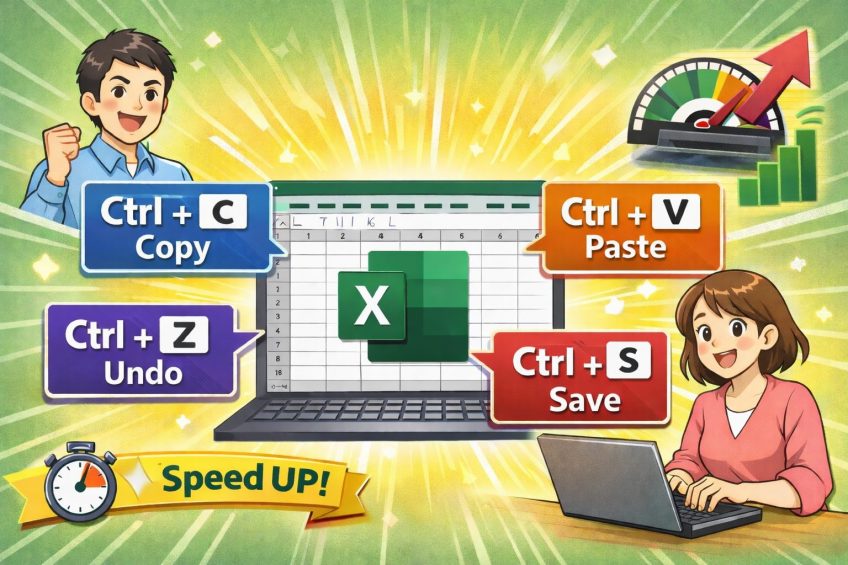
Excelを使った業務で「作業が終わらない」「毎日残業になる」と感じている方は少なくありません。その原因の多くは、Excelの機能不足ではなく、操作方法が非効率なまま固定されていることにあります。特にマウス操作に頼り切った使い方は、知らず知らずのうちに大きな時間ロスを生み出しています。
そこで本記事では、Excel初心者でも無理なく取り入れられるショートカットキーを50個厳選し、用途別にわかりやすく解説します。(さらにその中でも私が個人的によく使っているものは太字にしてありますので、ご参考になりますと幸いです!)
Excelショートカットキーを使うメリットとは?
なぜショートカットキーで作業効率が上がるのか
Excelのショートカットキーとは、キーボード操作だけで特定の処理を実行できる機能のことです。マウスでメニューを探したり、カーソルを移動したりする動作が不要になるため、1操作あたりの時間が大幅に短縮されます。
たとえば、コピーや貼り付け、保存といった基本操作は、業務中に何十回、何百回と繰り返されます。これらをすべてマウス操作で行っていると、1回数秒の差でも、1日単位では数十分の差になることも珍しくありません。ショートカットキーは、こうした「小さな無駄」を確実に減らす手段なのです。

マウス操作との違い・時間短縮の実例
具体例として、資料作成時によくある「文章や数値のコピー&貼り付け」を考えてみましょう。マウス操作の場合、右クリックしてメニューを開き、コピーを選択し、貼り付けたい場所まで移動して再度右クリック、という流れになります。一方ショートカットキーなら、Ctrl+C → Ctrl+Vの2操作で完了します。
この差は、操作回数が増えるほど顕著になります。Excel作業に慣れている人ほどショートカットを多用しているのは、単なる好みではなく、明確な時間短縮効果があるからです。
初心者でも使いやすいショートカットから始めよう
「ショートカットキーは難しそう」「覚えるのが大変そう」と感じる方も多いですが、最初からすべてを覚える必要はありません。むしろ、毎日必ず使う操作だけを厳選して覚えることが重要です。
本記事では、初心者の方でもすぐに使えるものから順番に紹介しています。まずは3〜5個程度を意識的に使うだけでも、Excel作業のストレスは大きく軽減されます。
まず覚えたい!基本のショートカットキー10選
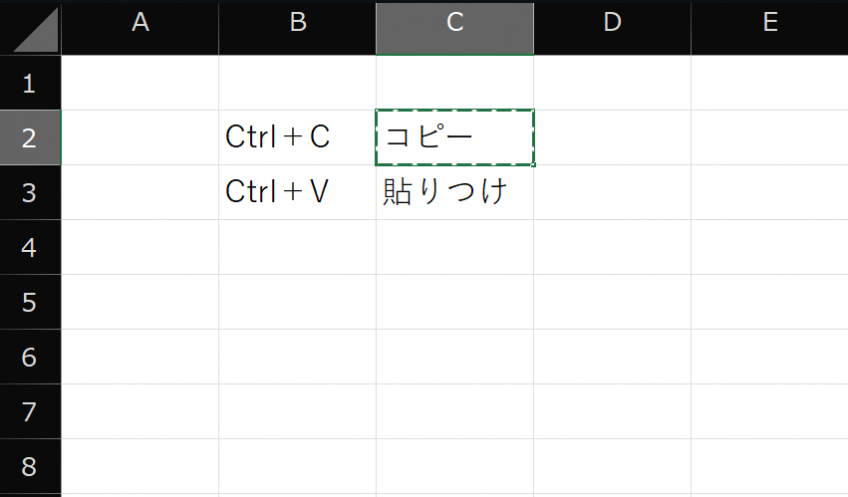
No.1 Ctrl+C(コピー)
Ctrl+Cは、選択したセルの内容を一時的に記憶(コピー)するためのショートカットキーです。Excel作業の中でも使用頻度が最も高く、まず最初に覚えるべき操作と言えます。数値だけでなく、文字、数式、書式情報までコピーできるため、表の作成や修正作業で欠かせません。マウスで右クリックしてコピーする方法と比べ、操作回数が大幅に減るため、作業スピードが安定して速くなります。WordやPowerPointなど他のOfficeソフトでも共通して使える点も大きなメリットです。
No.2 Ctrl+V(貼り付け)
Ctrl+Vは、Ctrl+Cでコピーした内容を選択したセルに貼り付ける操作です。Excelでは、数値や文字だけでなく、数式や書式もまとめて貼り付けられるため、表全体を効率よく複製できます。マウス操作では貼り付け後に形式を選ぶ必要がありますが、ショートカットを使えば一瞬で完了します。頻繁に使う操作だからこそ、無意識で指が動くレベルまで慣れると、Excel作業の体感スピードが大きく変わります。
No.3 Ctrl+X(切り取り)
Ctrl+Xは、選択したセルの内容を「移動」するためのショートカットキーです。コピーとの違いは、貼り付け後に元の位置からデータが消える点にあります。表の並び替えや、項目の位置を調整する際に非常に便利です。マウス操作でドラッグ移動するよりも正確で、ミスが起こりにくいのが特徴です。Ctrl+X → Ctrl+Vの流れを覚えておくと、レイアウト調整がスムーズに行えます。
No.4 Ctrl+Z(元に戻す)
Ctrl+Zは、直前に行った操作を取り消すためのショートカットです。入力ミスや誤操作をした際にすぐ元の状態へ戻せるため、Excel作業の「保険」として非常に重要な存在です。複数回押すことで、操作をさかのぼって取り消すことも可能です。ショートカットを使いこなす人ほど、Ctrl+Zを頻繁に使っています。失敗を恐れず操作できるようになるため、作業効率と精神的な安心感の両方が向上します。
No.5 Ctrl+Y(やり直し)
Ctrl+Yは、Ctrl+Zで元に戻した操作を再度実行するためのショートカットキーです。一度取り消した操作を「やっぱり必要だった」と感じたときに役立ちます。意外と知られていませんが、Excel作業では使用頻度の高い操作です。Ctrl+Zとセットで覚えることで、操作ミスの調整がスムーズになります。Excelを快適に使うためには、この2つを対で理解しておくことが重要です。
No.6 Ctrl+S(上書き保存)
Ctrl+Sは、現在作業中のExcelファイルを上書き保存するためのショートカットキーです。Excel作業では、予期せぬフリーズや操作ミスによる強制終了が起こることもあります。そのため、こまめな保存は非常に重要です。マウスで「ファイル」→「保存」と操作するよりも、Ctrl+Sを使えば一瞬で保存できるため、作業の流れを止めません。入力や修正の区切りごとに押す習慣をつけることで、データ消失のリスクを大幅に減らせます。初心者ほど最初に身につけてほしい操作です。
No.7 Ctrl+P(印刷)
Ctrl+Pは、印刷画面をすぐに開くためのショートカットキーです。Excelでは、印刷前にレイアウトや改ページ、縮尺の確認が必要になることが多く、印刷画面を何度も開き直す場面が発生します。そのたびにメニューから辿るのは手間ですが、Ctrl+Pなら瞬時に確認できます。実際に印刷しなくても、プレビュー目的で使える点も便利です。資料作成や帳票出力が多い業務では、作業効率を大きく向上させてくれます。
No.8 Ctrl+N(新規ブック作成)
Ctrl+Nは、新しいExcelブックを作成するショートカットです。複数の資料を同時に作成する業務では、Excelを開き直さずに新規ブックを立ち上げられるため、作業のテンポが良くなります。テンプレートを使わない白紙のブックをすぐ作成できるので、ちょっとした計算やメモ用途にも便利です。Excelを「計算ツール」として使う人ほど、Ctrl+Nの使用頻度は高くなります。
No.9 Ctrl+O(ファイルを開く)
Ctrl+Oは、既存のExcelファイルを開くためのショートカットキーです。最近使ったファイル一覧が表示されるため、目的のファイルを素早く探すことができます。フォルダを何階層も辿る必要がなくなり、作業開始までの時間を短縮できます。複数のExcelファイルを日常的に扱う業務では、Ctrl+Oを使うだけで操作ストレスが軽減されます。
No.10 Ctrl+W(ブックを閉じる)
Ctrl+Wは、現在開いているExcelブックを閉じる操作です。Excel自体を終了するAlt+F4とは異なり、他のブックを開いたまま作業を続けられます。複数ファイルを同時に扱う場合、不要になったブックだけを素早く閉じられるため、画面が整理され作業効率が向上します。保存していない場合は確認画面が表示されるため、誤って閉じても安心です。
独学でのExcelの勉強に限界を感じていませんか?パソコン教室わかるとできるではエクセル入門用の講座からMOS資格を目指す講座まで、豊富なラインナップをご用意しています。まずはお気軽に教室までお問い合わせください。お近くの教室を探す場合はこちら。
入力作業を効率化するショートカット
No.11 Enter(下のセルへ移動)
Enterキーは、入力を確定して下のセルへ移動する最も基本的な操作です。普段何気なく使っているキーですが、Excel入力作業では非常に重要な役割を担っています。マウスでセルをクリックして移動するよりも、Enterキーを使うことで入力の流れが途切れません。大量のデータを縦方向に入力する場合は特に効果的です。入力後に必ずEnterを押す習慣を意識するだけでも、マウス操作の回数を減らすことができます。
No.12 Tab(右のセルへ移動)
Tabキーは、入力を確定して右のセルへ移動するためのキーです。Enterが縦方向の移動なのに対し、Tabは横方向への移動に向いています。名簿や一覧表など、横に入力項目が並ぶ表では非常に使いやすい操作です。EnterとTabを使い分けることで、セル移動のためにマウスを使う必要がほぼなくなります。入力作業が多い人ほど、Tabキーの活用が作業効率を左右します。
No.13 Ctrl+Enter(複数セルに同時入力)
Ctrl+Enterは、選択した複数のセルに同じ内容を一度に入力できるショートカットです。あらかじめ入力したいセル範囲を選択し、文字や数値を入力してCtrl+Enterを押すだけで、すべてのセルに同じ内容が反映されます。例えば「未入力」「確認中」など、同じ文字を何度も入力する場面で大きな時短効果を発揮します。初心者でもすぐに実務で使える便利な操作です。
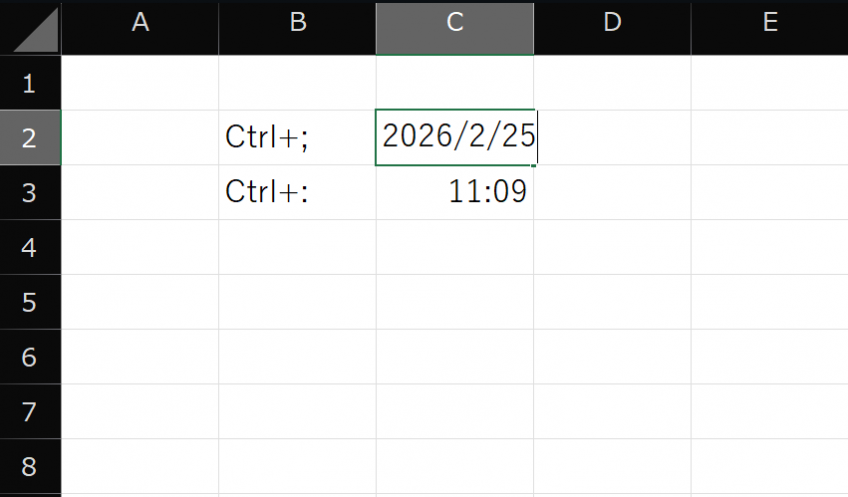
No.14 Ctrl+;(今日の日付を入力)
Ctrl+;(セミコロン)は、今日の日付をセルに自動入力するショートカットです。入力した時点の日付がそのまま確定されるため、報告書や管理表、作業記録などでよく使われます。手入力で日付を打ち込むとミスが起こりやすいですが、このショートカットを使えば正確に入力できます。日付入力が多い業務では、必ず覚えておきたい操作です。
No.15 Ctrl+: (現在時刻を入力)
Ctrl+:は、現在の時刻をセルに入力するショートカットキーです。作業開始時間や完了時間の記録など、時刻管理を行う表で活躍します。日付と同様、手入力よりも正確でスピーディーに入力できる点がメリットです。Ctrl+;とセットで覚えておくと、日付と時刻の入力が一瞬で完了します。
書式設定・表の整形に便利なショートカット
No.16 Ctrl+B(太字)
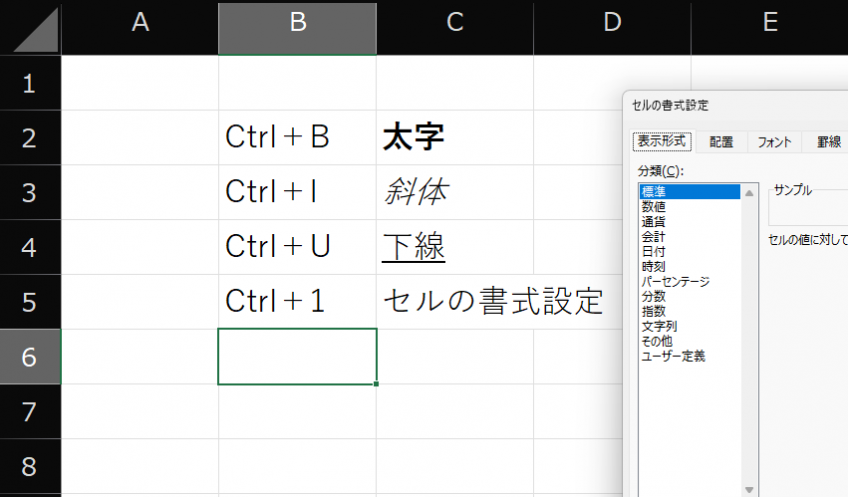
Ctrl+Bは、選択したセル内の文字を太字にするショートカットキーです。表の見出しや重要な数値を目立たせたいときによく使われます。マウスでフォント設定を開くよりも圧倒的に速く、装飾の微調整をテンポよく行えるのが特徴です。強調したい箇所を一瞬で切り替えられるため、資料作成のスピードと見やすさの両方を向上させます。Wordなど他のOfficeソフトでも共通して使える点も大きなメリットです。
No.17 Ctrl+I(斜体)
Ctrl+Iは、選択した文字を斜体にするショートカットです。Excelでは使用頻度がそこまで高くないものの、注釈や補足情報、区別したい文字を表現する際に役立ちます。マウス操作でフォント設定を開く手間を省けるため、細かい書式調整が多い人ほど便利さを実感できます。Ctrl+B、Ctrl+Uとセットで覚えることで、文字装飾をスムーズに切り替えられるようになります。
No.18 Ctrl+U(下線)
Ctrl+Uは、選択した文字に下線を引くショートカットキーです。リンク風の表現や、強調したい項目に使われることが多く、太字とは異なる視覚的な強調が可能です。下線のオン・オフを瞬時に切り替えられるため、表の見やすさを調整する際に重宝します。書式設定をキーボード操作で完結させたい人にとって、覚えておく価値の高い操作です。
No.19 Ctrl+1(セルの書式設定)
Ctrl+1は、Excelで非常に重要な「セルの書式設定」画面を開くショートカットです。表示形式、配置、フォント、罫線など、ほとんどの書式設定を一括で行えます。マウス操作では辿り着くまでに手間がかかるため、ショートカットを使えるかどうかで作業効率に大きな差が出ます。表作成や帳票作成が多い業務では、必須レベルで覚えておきたい操作です。
No.20 Alt+H+B(罫線を引く)
Alt+H+Bは、リボンメニューをキーボード操作で呼び出し、罫線を設定するショートカットです。表の枠線を引く作業は頻繁に行われるため、マウス操作を減らすだけでも大きな時短になります。最初はキー操作に慣れが必要ですが、使いこなせるようになると表作成のスピードが一段階上がります。
関数・数式入力に便利なショートカット
No.21 =(イコールキー/数式入力の開始)
Excelでは、セルに「=(イコール)」を入力することで数式や関数の入力が始まります。これはショートカットキーというよりも、数式操作の起点となる重要な操作です。合計や平均、計算式など、Excelの強みはすべてこの「=」から始まります。初心者の方は、数値を直接入力して計算しがちですが、数式を使うことで後から数値が変わっても自動で再計算されます。Excelを単なる表作成ソフトから、計算ツールとして活用する第一歩がこの操作です。
No.22 Alt+=(オートSUM)
Alt+=は、選択したセルの上や左にある数値を自動で合計してくれるショートカットキーです。SUM関数を手入力する必要がなく、ワンキー操作で合計が算出されるため、初心者が特に「便利さ」を実感しやすい機能です。縦方向・横方向のどちらにも対応しており、集計作業の時間を大幅に短縮できます。売上表や集計表を扱う業務では、使用頻度が非常に高くなります。
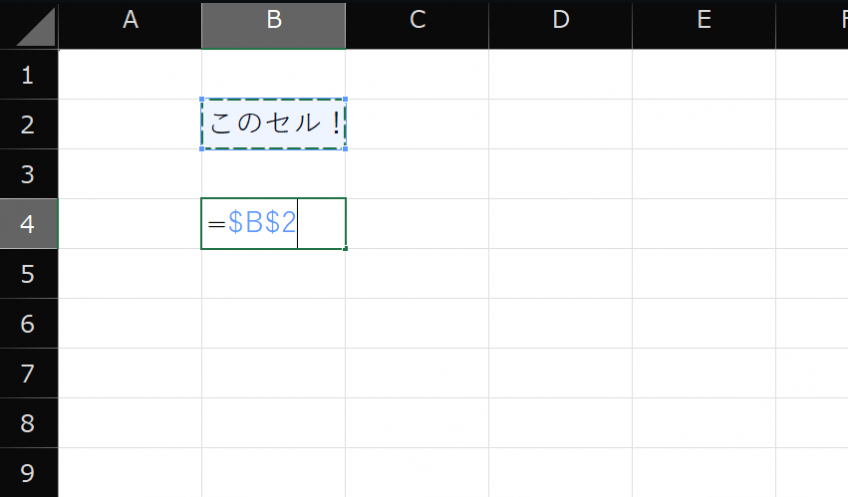
No.23 F4(参照セルの固定切り替え)
F4キーは、数式内でセル参照を固定するためのショートカットです。数式をコピーする際、参照先がずれてしまうのを防ぐ役割があります。「A1」「$A$1」「A$1」「$A1」といった参照形式を切り替えられるため、関数を使った計算には欠かせません。初心者がつまずきやすいポイントですが、F4を覚えるだけで数式ミスが激減します。関数を使い始めたら必ず覚えておきたい操作です。
No.24 Ctrl+Shift+Enter(配列数式の確定)
Ctrl+Shift+Enterは、配列数式を確定するためのショートカットです。通常のEnterとは異なり、複数の値を同時に処理する数式を扱う際に使用されます。現在では一部の新関数では不要になっていますが、既存のExcel環境ではまだ使われる場面もあります。上級者向けの操作ではありますが、「こういうショートカットがある」という知識だけでも、数式理解の幅が広がります。
No.25 Ctrl+`(数式の表示切り替え)
Ctrl+`(バッククォート)は、セルに入力されている数式を一括で表示・非表示に切り替えるショートカットです。通常は計算結果しか見えませんが、この操作を使うことで数式そのものを確認できます。複雑な計算式の確認や、他人が作成したシートの内容を理解する際に非常に役立ちます。数式チェックの効率を高めたい方には、ぜひ覚えてほしい操作です。(バッククォートを入力する為に実質「Ctrl+Shift+`(@のキー)」と入力することになると思います)
データ操作・並べ替え・フィルターのショートカット
No.26 Ctrl+Shift+L(フィルターの設定/解除)
Ctrl+Shift+Lは、選択した表にオートフィルターを設定、または解除するショートカットキーです。大量のデータから特定の条件だけを抽出したい場合、フィルター機能は欠かせません。マウスで「データ」タブから設定するよりも、ワンアクションで切り替えられるため、確認作業が非常にスムーズになります。営業リストや売上データなど、件数の多い表を扱う業務では、作業効率に直結する重要な操作です。
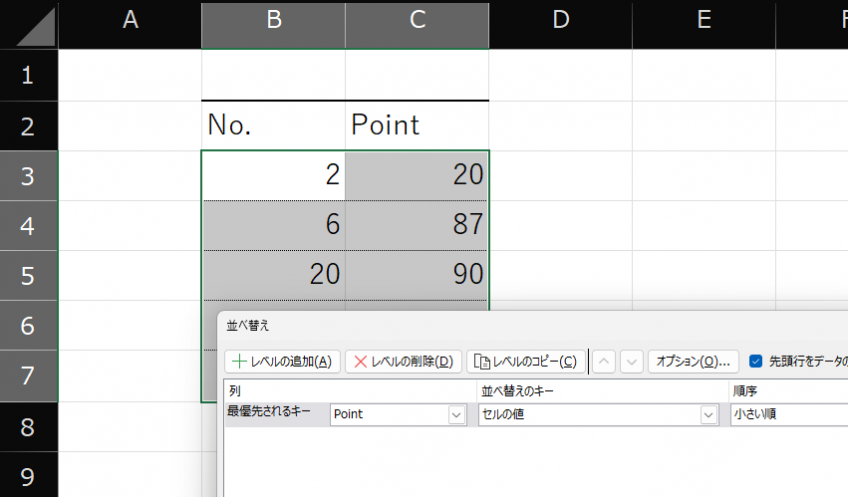
No.27 Alt+A+S(並べ替え)
Alt+A+Sは、データの並べ替え画面を開くショートカットです。五十音順や昇順・降順など、データを整理する際に頻繁に使用します。マウス操作では手順が多くなりがちですが、このショートカットを使えばすぐに設定画面を表示できます。データ分析や一覧表の整理を行う業務では、並べ替え操作の回数が多いため、覚えておくと確実に時短につながります。
No.28 Ctrl+T(テーブル化)
Ctrl+Tは、選択した範囲をテーブル形式に変換するショートカットキーです。テーブル化すると、フィルターや書式が自動で適用され、データの追加にも強くなります。見た目が整うだけでなく、数式の管理や集計もしやすくなるため、実務では非常に有用です。表を作成したら、まずCtrl+Tでテーブル化する癖をつけると、Excelの使い勝手が大きく向上します。
No.29 Ctrl+Space(列全体を選択)
Ctrl+Spaceは、現在選択しているセルの列全体を一瞬で選択するショートカットです。列幅の調整や書式変更、削除などを行う際に便利です。マウスで列番号をクリックするよりも正確で、操作ミスが起こりにくいのが特徴です。表の編集作業が多い人ほど、このショートカットの恩恵を実感できます。
No.30 Shift+Space(行全体を選択)
Shift+Spaceは、現在のセルが含まれる行全体を選択するショートカットキーです。行の高さ調整や行単位の削除、書式変更を行う際に役立ちます。Ctrl+Spaceとセットで覚えておくことで、行・列操作をマウスなしで完結できるようになります。表編集のスピードを一段階引き上げてくれる操作です。
シート操作・ジャンプ系ショートカット
No.31 Ctrl+PageUp(左のシートへ移動)
Ctrl+PageUpは、現在表示しているワークシートの左側にあるシートへ瞬時に移動するショートカットです。シート数が多いExcelファイルでは、下部のシートタブをマウスで探すだけでも手間になります。このショートカットを使えば、キーボード操作だけでスムーズにシートを切り替えられます。複数の月別データや部署別シートを扱う業務では、作業効率に大きな差が出る操作です。
No.32 Ctrl+PageDown(右のシートへ移動)
Ctrl+PageDownは、現在のシートから右側のシートへ移動するショートカットキーです。No.31とセットで使うことで、シート間の移動をマウスなしで完結できます。シートを行き来しながら入力や確認を行う作業では、操作の流れが途切れず、集中力を維持しやすくなります。Excelを「速く使える人」が自然に使っている代表的な操作です。
No.33 Shift+クリック(複数シートの選択)
Shiftキーを押しながらシートタブをクリックすると、複数のシートを同時に選択できます。複数シートを選択した状態で入力や書式設定を行うと、その内容がすべてのシートに一括で反映されます。月別フォーマットや支店別データなど、同じ構成のシートを扱う業務では大幅な時短になります。ただし、選択解除を忘れると意図しない変更が反映されるため注意が必要です。
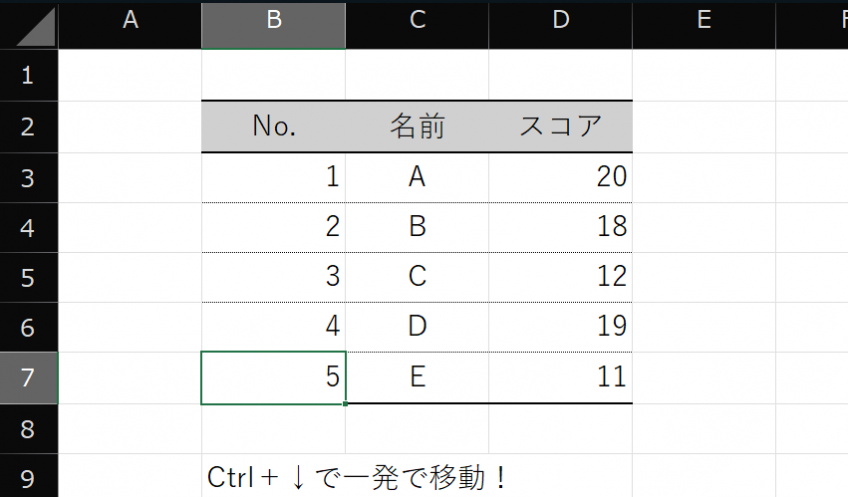
No.34 Ctrl+矢印キー(データの端へ移動)
Ctrl+矢印キーは、現在のセル位置からデータが入力されている範囲の端まで一気に移動するショートカットです。縦に長い表や横に広い表でも、スクロール操作なしで目的の位置へ到達できます。大量データを扱うExcel作業では、スクロール時間の削減だけでも大きな効率化につながります。データ確認や修正作業が多い人には必須の操作です。
No.35 Ctrl+Shift+矢印キー(範囲を一気に選択)
Ctrl+Shift+矢印キーは、現在のセルからデータの端までをまとめて選択するショートカットです。コピーや書式設定、削除など、範囲指定が必要な操作を素早く行えます。マウスでドラッグするよりも正確で、選択ミスが起こりにくいのが特徴です。No.34と合わせて使うことで、データ操作のスピードが飛躍的に向上します。
ジャンプ・グラフ・ピボット系ショートカット
No.36 Ctrl+G(ジャンプ機能を開く)
Ctrl+Gは「ジャンプ」機能を呼び出すショートカットです。指定したセル番地へ一瞬で移動できるため、巨大な表を扱う際に非常に役立ちます。たとえば「A1000」や「D250」など、スクロールでは辿り着きにくい位置でも直接入力して移動できます。監査業務やデータチェックなど、正確なセル移動が求められる場面で重宝される操作です。
No.37 F5(ジャンプの簡易操作)
F5キーもCtrl+Gと同じくジャンプ機能を呼び出します。片手操作で実行できるため、キーボード操作に慣れている人にはこちらの方が使いやすい場合もあります。セル移動だけでなく、名前付き範囲への移動にも対応しているため、管理表やテンプレートを扱う業務では操作スピードが格段に向上します。
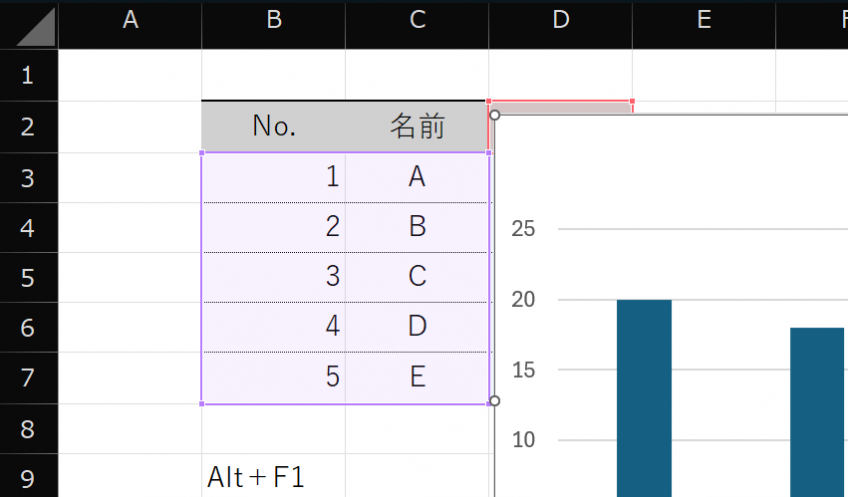
No.38 Alt+F1(グラフを即作成)
Alt+F1は、選択したデータ範囲を元に標準グラフを一瞬で作成するショートカットです。マウスでグラフ作成メニューを開く必要がなく、数値データを選択してキーを押すだけでグラフが表示されます。報告書作成や数値の可視化が多い業務では、グラフ作成のハードルを一気に下げてくれる便利な操作です。
No.39 F11(別シートにグラフを作成)
F11は、選択したデータをもとにグラフ専用シートを自動作成するショートカットです。グラフを資料として独立させたい場合や、印刷用に整理したい場合に向いています。会議資料やプレゼン資料をExcelで作成する際に、効率よくレイアウトを整えられる点が大きなメリットです。
No.40 Alt+N → V(ピボットテーブル作成)
Alt+N → Vは、ピボットテーブル作成画面を直接開くためのショートカット操作です。リボン操作を経由せずに集計作業へ進めるため、データ分析を頻繁に行う人にとっては必須級の操作といえます。売上集計や顧客分析など、Excelを「分析ツール」として使う場面で真価を発揮します。
時短上級者が使ってる!意外と知らない便利ショートカット
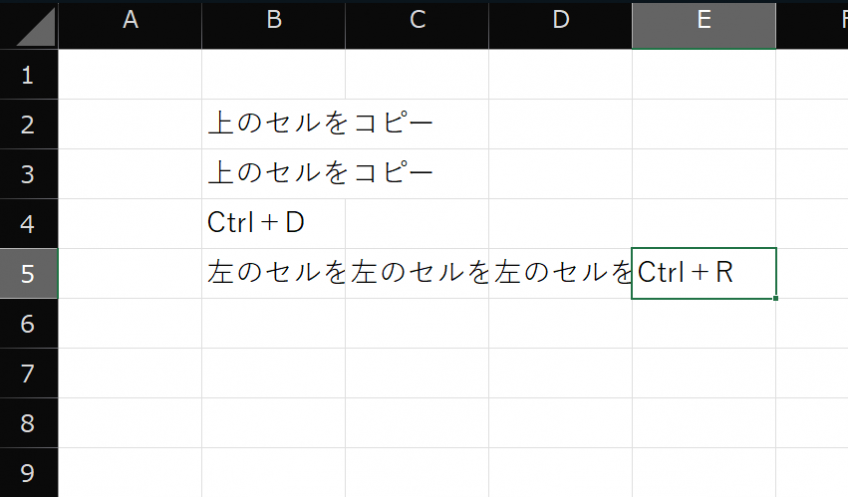
No.41 Ctrl+D(上のセルをコピー)
Ctrl+Dは、選択したセルに対して「直上のセルの内容」をコピーするショートカットです。数式・値・書式をまとめてコピーできるため、縦方向に同じ処理を繰り返す表で大きな時短効果を発揮します。オートフィルよりも正確にコピーしたい場面で特に便利です。
No.42 Ctrl+R(左のセルをコピー)
Ctrl+Rは、左隣のセルの内容を右方向にコピーするショートカットです。横並びの表で同じ数式や書式を適用したいときに活躍します。Ctrl+Dとセットで覚えることで、コピー作業の幅が一気に広がります。
No.43 Alt+Enter(セル内で改行)
Alt+Enterを使うと、1つのセル内で改行ができます。住所や注釈、複数行の説明文を1セルにまとめたい場合に必須の操作です。知らないと不便さを強く感じる、実務向けショートカットの代表格です。
No.44 Ctrl+Shift++(行・列の挿入)
Ctrl+Shift++は、選択している位置に行または列を挿入するショートカットです。マウス操作よりも正確かつ高速に行・列を追加でき、表構成の調整がスムーズになります。帳票作成やレイアウト修正でよく使われます。
No.45 Ctrl+-(行・列の削除)
Ctrl+-は、選択している行や列を削除するショートカットです。不要な行・列を素早く整理できるため、データ修正作業の効率が向上します。No.44と対で覚えておくと編集スピードが安定します。
No.46 Ctrl+9(行を非表示)
Ctrl+9は、選択した行を非表示にするショートカットです。大量データの中で一部を一時的に隠したい場合に便利で、印刷用レイアウト調整にも活用できます。
No.47 Ctrl+0(列を非表示)
Ctrl+0は、選択した列を非表示にするショートカットです。必要な情報だけを表示したいときに役立ちます。Ctrl+9と合わせて使うことで、画面整理が素早く行えます。
No.48 Ctrl+Shift+9(非表示行の再表示)
Ctrl+Shift+9は、非表示になっている行を再表示するためのショートカットです。マウスで範囲指定しづらい場面でも確実に元に戻せるため、覚えておくと安心です。
No.49 Ctrl+Shift+0(非表示列の再表示)
Ctrl+Shift+0は、非表示になっている列を再表示します。列が消えて焦る初心者は非常に多いため、トラブル対処用としても価値の高いショートカットです。
No.50 Ctrl+A(データ範囲を一括選択)
Ctrl+Aは、表内のデータ範囲を一瞬で全選択するショートカットです。コピー、書式変更、テーブル化など、あらゆる操作の起点になります。Excel作業の基本として必ず覚えておきたい操作です。
ショートカットキーの覚え方と実践トレーニング
ショートカットキーは「一気に覚える」必要はありません。
毎日の作業で1つずつ使うことが、最も確実な習得法です。

覚え方のコツ
- コピー=COPYだからCtrl+[C]を覚えて、その隣だから[V]が貼り付け、など意味のある英字から覚える
- 毎日使う作業に限定する(ご自身の作業でよく使うものから覚えていくのもありです!)
- マウスを使いそうになったら一度止まる(慣れたら絶対ショートカットキーの方が早いので、最初は止まってでも使う!)
初心者向け練習メニュー
- Ctrl+C (COPY:コピー)/ Ctrl+V(コピーの隣に貼り付けのVがある)
- Ctrl+Z(元に戻す:キー自体に意味はないですがよく使うのでこれは暗記しちゃいましょう!)
- Ctrl+S(SAVE・保存)
よく使うこの3つだけでも、作業スピードは体感で変わります。ぜひ実践していきましょう!
よくある質問とトラブル対処法(FAQ)
ショートカットキーを使用しても上手くいかない場合、以下のような理由があるかもしれません。一度確認してみましょう。
- ファンクションキーがロックされている(F1キーなどを押しても反応しない設定になっている)
→この場合[Fn]キーを押しながら[F1]キーを押す必要があります。ノートパソコンなどでよくあります。 - Scroll Lockが有効になっている
→矢印キーを使うショートカットの場合、スクロールロックが有効になっていると、機能しません。この場合はキーボードの[ScrLk]キーを探して押すか、見つからない場合は[Windows]+[Ctrl]+[O] でスクリーンキーボードを起動し、[ScrLk]ボタンをクリックして解除しましょう。 - MacとWindowsの違い
→Macでは[Ctrl]の代わりに[Command]キーを使う操作が多く、一部ショートカットが異なります。環境に応じて使い分けましょう。
まとめ|Excelショートカットキーで毎日の作業を効率化しよう
Excelショートカットキーは、覚えた瞬間から作業時間を短縮できる最強のスキルです。すべてを暗記する必要はありません。まずは「毎日使う3つ」から始めてみてください。
もし
- 独学では不安
- 自分の業務に合った使い方を知りたい
- シニア・初心者向けにゆっくり学びたい
- Excelの基礎からしっかり学習したい
という方は、パソコン教室のExcel講座がおすすめです。実際の業務に即した内容で、無理なくスキルアップできます。パソコン教室わかるとできるのExcel(エクセル)講座では、はじめてExcelに触れる方から、MOS(マイクロソフトオフィススペシャリスト)Excelの資格対策講座まで、レベルや段階に応じて学習することが可能です。
無料体験も受け付けていますので、ぜひお気軽にお問い合わせください!
「パソコン教室わかるとできる」は教室数トップクラスのパソコン教室なので安心して通っていただけます。全国に約170教室展開していますので、まずはお近くの教室までお気軽に無料体験をお申し込みください!
コメント
I am extremely impressed with your writing skills and also with the layout on your weblog.
Is this a paid theme or did you customize it yourself? Either way keep up the excellent quality writing,
it is rare to see a great blog like this one these days.
Thank you. The theme for this blog was created by our web designer. I write the articles. I’m very happy to receive such a comment.