
【図解】エクセルで最小二乗法を行う3つの方法|関数・分析ツール・グラフ
「最小二乗法(さいしょうにじょうほう)」という言葉を聞くと、何だか難しい数学の理論のように感じて身構えてしまいませんか?
しかし、エクセルを使えば、複雑な計算式を自分で解く必要はありません。マウス操作や簡単な関数を入力するだけで、バラバラなデータから「もっともらしい傾向」を導き出し、将来の予測に役立てることができます。
この記事では、パソコン初心者の方に向けて、エクセルで最小二乗法を行う3つの主要な方法を分かりやすく解説します。
どの方法がベスト?最小二乗法の「使い分け表」
最小二乗法を行うには、目的やデータの扱い方によって最適な方法が異なります。まずは自分に合った方法を見つけましょう。
| 方法 | 向いている目的 | 手軽さ | 特徴 |
|---|---|---|---|
| グラフ(近似曲線) | 視覚的に傾向を見たい | ★★★ | 散布図の上に線を引くだけで簡単! |
| 関数(LINEST等) | 計算結果をセルで使いたい | ★★ | 数式バーに直接値を算出できる |
| データ分析ツール | 詳細な統計データが欲しい | ★ | 誤差や信頼度など、本格的な解析が可能 |
専門用語をスッキリ理解!最小二乗法ってなに?
具体的な操作に入る前に、よく出てくる用語を「日常の言葉」に置き換えてみましょう。
- 最小二乗法:バラバラにあるデータに、一番しっくりくる「まっすぐな線」を引く計算方法のこと。
- 回帰分析(かいきぶんせき):過去のデータから、まだ起きていない「未来」を予測すること。
- 近似曲線(きんじきょくせん):バラついた点の間を通る「一番もっともらしい線」のこと。
- 決定係数(けっていけいすう):その予測がどれくらい信頼できるかを表す数値。1に近いほど「的中率が高い」と言えます。
1. 【一番簡単】グラフの「近似曲線」を使って視覚化する
「まずはパッと見て傾向を知りたい」という方には、グラフ機能がおすすめです。
操作の手順
- データの準備:比較したい2つの数値データを用意します。
- 散布図を作成:データを選択し、[挿入]タブ > [グラフ] > [散布図] をクリックします。
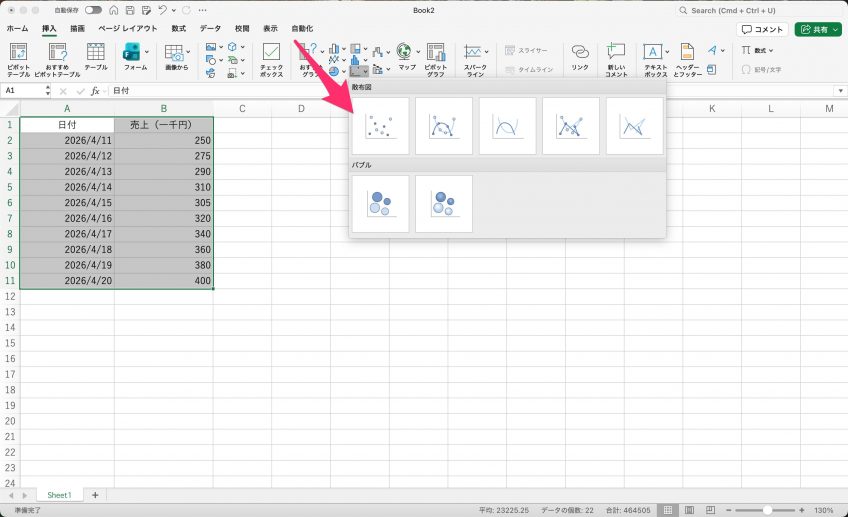
- 近似曲線を追加:グラフ内の点を右クリックし、[近似曲線の追加] を選択します。
- 数式を表示:設定画面で「グラフに数式を表示する」と「グラフにR-2乗値を表示する」にチェックを入れます。
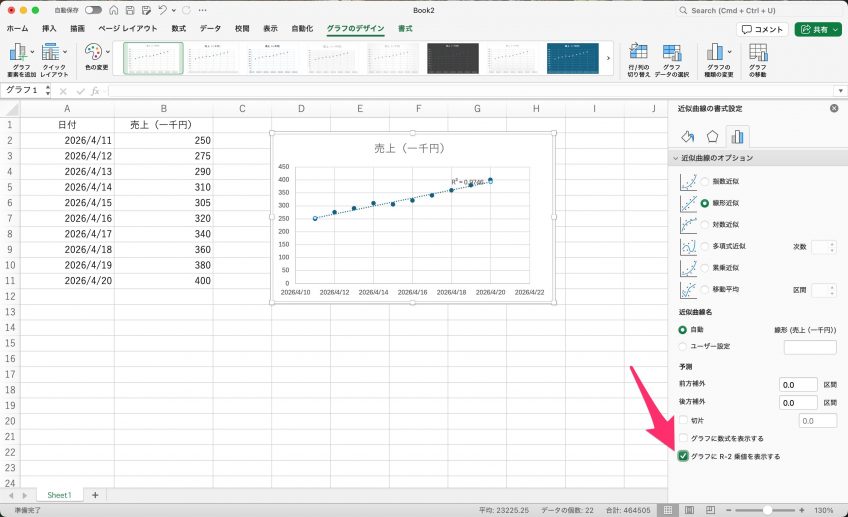
これで、グラフ上に「回帰直線(傾向線)」と、その傾き・切片を表す数式が表示されます。
2. 【計算で活用】関数を使って「傾き」と「切片」を求める
計算結果を他の計算にそのまま使いたい場合は、関数が便利です。
基本の関数:SLOPE(スロープ)とINTERCEPT(インターセプト)
- 傾きを求める:
=SLOPE(yの範囲, xの範囲)
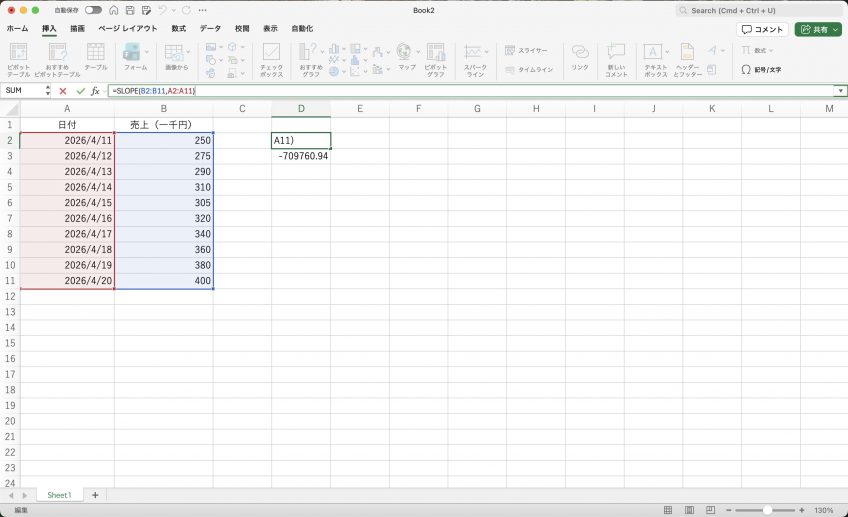
- 切片を求める:
=INTERCEPT(yの範囲, xの範囲)
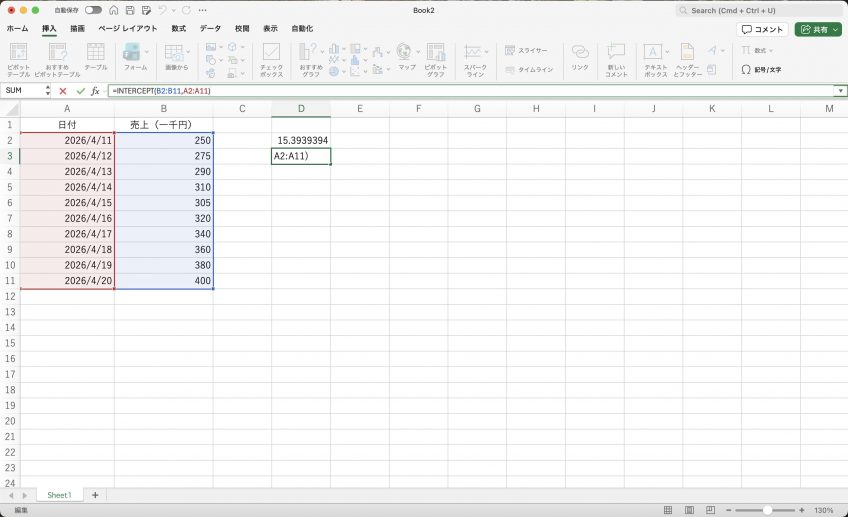
高機能な関数:LINEST(ラインエスティ)
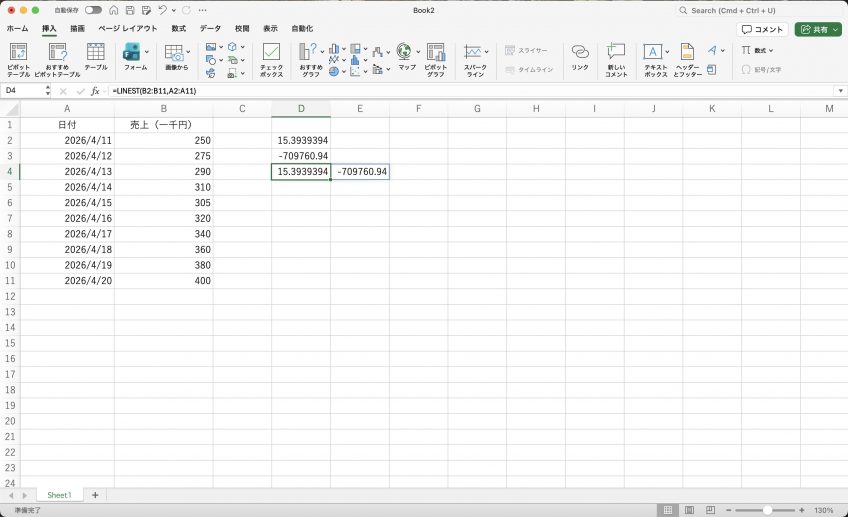
複数のデータを一度に解析したい場合や、より高度な「誤差」を知りたい場合はLINEST関数を使います。最新のエクセル(Microsoft 365など)では、数式を入力するだけで複数のセルに結果が広がる「スピル」機能で簡単に結果が表示されます。
- 傾き・切片を求める:
=LINEST(yの範囲, xの範囲)
例えばセル D4 に =LINEST(B2:B10, A2:A10) と入力して「Enter」を押すだけ!すると、D4 に「傾き」が、右隣の E4 に「切片」が自動的に表示されます。
求めた「傾き」と「切片」はどう使うの?
中学校で習った「y = ax + b」という式を覚えていますか?最小二乗法はこの「a(傾き)」と「b(切片)」を求めています。
まず「a(傾き)」は変化の勢いを表します。「xが1増えたときに、yがどれくらい増えるか」というペースのことですね。 次に「b(切片)」はスタート地点です。「xが0のときのyの値」を指しています。
これらが分かると、具体的にどのようなことができるのでしょうか。
例えば、広告費(x)と売上(y)のデータから、傾きが 2、切片が 100 と算出されたケースを考えてみましょう。 これを式に当てはめると「y = 2x + 100」となります。
これを使えば、「もし広告費を50万円かけたら、売上はいくらになるか?」という未来の数値を簡単に計算できます。
y = 2 × 50 + 100 = 200
計算の結果、「売上は200万円になりそうだ」と根拠を持って予測を立てられるのです。 このように、傾きと切片が分かれば、「目標を達成するために必要な数値」を逆算して計画を立てることも可能になります。
3. 【本格派】「データ分析ツール」で詳細なレポートを作成する
ビジネスの報告書などで、統計的な裏付けが必要な場合はこの方法を使います。
使い方の流れ
- [データ]タブの右端にある [データ分析] をクリックします。
- [回帰分析] を選択して [OK] を押します。
- 「入力Y範囲」と「入力X範囲」にそれぞれのデータ範囲を指定します。
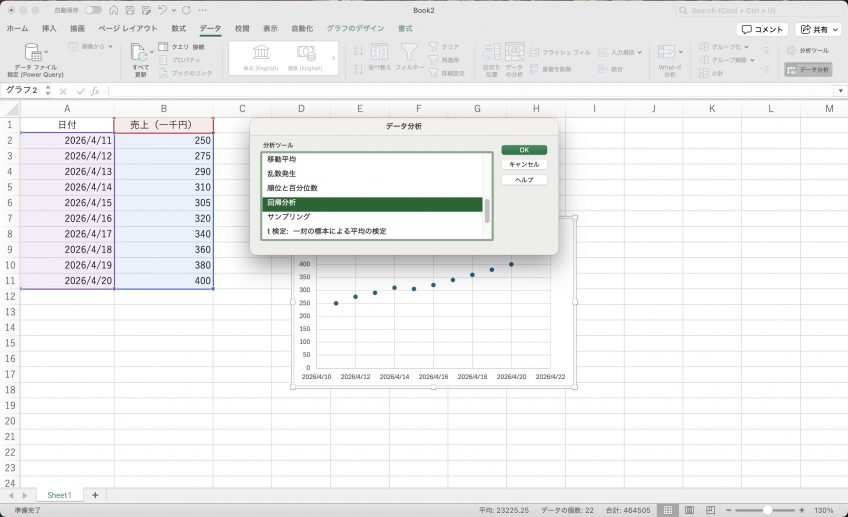
- 出力先を指定して [OK] をクリックすると、新しいシートに詳細な表が作成されます。
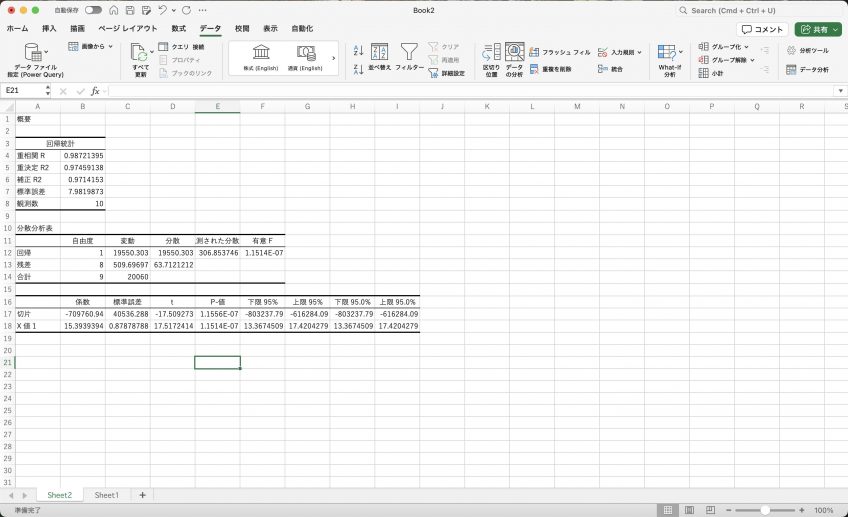
ここでは、標準誤差や決定係数といった、より深い分析結果を得ることができます。
実務で役立つTipsと注意点
Q. 2次関数のようなカーブしたデータはどうすればいい?
グラフの近似曲線設定で「多項式近似」を選び、次数を「2」にすれば、二次関数の曲線を描くことができます。
Q. 切片を「0」に固定したいときは?
「売上が0なら利益も0」のようにしたい場合は、近似曲線の設定の「切片」にチェックを入れ、「0」と入力します。
まとめ:エクセルで分析のプロになろう!
最小二乗法を使いこなせると、単なる数値の羅列が「価値のある情報」に変わります。
- 手軽に確認するなら グラフの近似曲線
- 計算式に組み込むなら 関数(SLOPE/LINEST)
- 本格的な調査なら データ分析ツール
まずは、身近なデータを使ってグラフを描くところから始めてみてくださいね。
もっとエクセルの活用方法を詳しく学びたい、ビジネスで役立つスキルを身につけたいという方は、ぜひ「パソコン教室わかるとできる」の講座をチェックしてみてください。初心者の方でも、基礎からじっくり学べるカリキュラムをご用意しています。
自分一人では難しいと感じることも、インストラクターと一緒に進めれば「わかるとできる」に変わります。お近くの教室で、ぜひ無料体験から始めてみませんか?
「パソコン教室わかるとできる」は教室数トップクラスのパソコン教室なので安心して通っていただけます。全国に約170教室展開していますので、まずはお近くの教室までお気軽に無料体験をお申し込みください!