【初心者向け】パソコンの基礎知識をやさしく解説!これだけは知っておきたい基本操作と用語集
「パソコンを使いたいけれど、何から覚えればいいの?」と悩む初心者の方は少なくありません。基本操作や用語を理解していくことで、不安は自然と解消できます。この記事では、パソコンの仕組みや使い方、学習方法までをやさしくまとめました。最初の一歩を踏み出すために、ぜひ参考にしてみてください。
パソコン初心者が最初に知っておきたいこと
そもそも「パソコン」とは?

パソコンとは「個人で使うことを前提としたコンピュータ」のことです。文章を書いたり、インターネットで調べものをしたり、写真や動画を編集したり…いろいろなことができます。難しそうに思えるかもしれませんが、基本操作さえ覚えれば意外と簡単に使いこなせます。
パソコンは、大きく分けると デスクトップ型 と ノート型 に分かれます。それぞれメリット・デメリットがあるので、自分の用途に合わせて選ぶことが大切です。例えば、外出先でも使いたい場合は軽量で持ち運びやすいノートパソコン、自宅でしっかり作業したい場合は画面が大きく操作が安定したデスクトップが向いています。
💡 初心者向けポイント:
- 「パソコン=難しいもの」と思わなくて大丈夫。基本操作を覚えれば自然に慣れていきます。
- 最初は「触ってみること」が上達の第一歩です。
パソコン教室のわかるとできるの初心者講座ならマウス操作やキーボード操作、Windowsの基本操作など、パソコンの基本中の基本から身に付けることができます。まずはお気軽にお問合せください。
ノートパソコンとデスクトップの違い
パソコンには、大きく分けて「ノートパソコン」と「デスクトップパソコン」の2種類があります。それぞれの特徴と、どんな人に向いているか見てみましょう。
ノートパソコンの特徴
- 旅行ができる(軽量でコンパクト)
- 画面に、キーボード、マウスパッド、バッテリーが内蔵されている
- 充電すればコードレスで使用可能
- 自宅でも外出先でも使いやすい
デスクトップパソコンの特徴
- モニター、キーボード、マウス本体がそれぞれ分かれている
- 行くには見向きもしないが、性能が高く、画面も大きい
- 作業スペースをしっかり確保できる場所に設置が必要
初心者におすすめなのは?
シニアやパソコン初心者の方にとっては、場所を選ばず手軽に使えるノートパソコンがおすすめです。特に、パソコン教室に通う場合や、家の中で移動しながら使いたい方にはぴったりです。
ただし、長時間の作業や大きな画面で見やすさを重視する場合は、デスクトップも選択肢に入ります。どちらを選ぶかは、「使う場所」と「何をしたいか」で決めるとよいでしょう。
WindowsとMacの違いと選び方
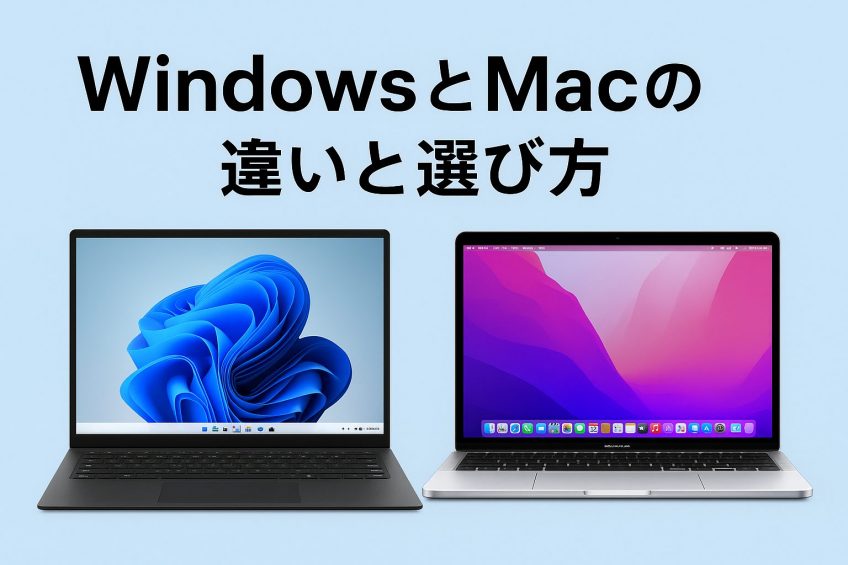
パソコンの種類には「Windows(ウィンドウズ)」と「Mac(マック)」の2つの代表的なOS(オペレーティングシステム)があります。これはパソコンを動かす基本的な仕組みのことです。OSについては後ほど詳しく解説します。
Windowsの特徴
- 世界中で最も利用されているOS
- 多くのメーカーが対応機種を販売しており、価格やデザインの選択肢が豊富です
- マニュアルやサポートが充実しております、パソコン教室の教材も多くがWindows向け
Macの特徴(Apple社製)
- シンプルで洗練されたデザイン
- クリエイティブ用途(写真編集、音楽制作など)に強い
- 操作方法が独特で、Windowsに慣れている人には少し戸惑うことも
初心者におすすめなのは?
パソコン初心者やシニアの方には、Windowsパソコンが一般的におすすめです。日本国内の多くのパソコン教室や書籍、サポート情報がWindowsを前提に作られているため、学びやすさと安心感があります。
ただし、iPhoneやiPadを使い慣れていて、Apple製品に親しみがある方なら、Macを選ぶのも一つの方法です。重要なのは「自分にとって扱いやすいかどうか」。迷ったら、家電量販店などで実際に触ってみるのが良いでしょう。
インターネット接続の基礎知識
パソコンを使って「調べものをする」「メールを送る」「動画を見る」などをするには、インターネットへの接続が必要です。ここでは、基本的な用語と仕組みをわかりやすくご紹介します。
インターネットって?
インターネットとは、世界中のコンピュータやスマートフォンがつながる巨大なネットワークです。道路や電車の沿線のように情報が進む道が張り巡らされており、パソコンを大切にさまざまな情報にアクセスできます。
インターネットにつなぐには
- 回線契約:自宅でインターネットを使うには、回線契約を結ぶ必要があります。NTT東西のような通信基盤を整備する回線業者のほか、ドコモ光やソフトバンク光などの「光コラボレーション」事業者、auひかりやNURO光などの独自回線事業者が存在します。
- モデム・ルーター:契約後、機器(モデムやWi-Fiルーター)が送られてきて、自宅に設置します。
- Wi-Fiでつなぐ:Wi-Fi(ワイファイ)とは、無線でインターネットに接続する技術です。 パソコンがWi-Fiの電波を受け止めると、ケーブルなしで接続できます。
💡 小ネタ:
Wi-Fiの設定はルーターの説明書に沿って進めれば簡単です。
初心者でも「接続できた!」「ネットが見られる!」という成功体験を積むことが大切です。
パソコン初心者のうちは、インターネットの仕組みが複雑だと思われるかも知れませんが、「Wi-Fiに繋がっている状態=使える」と覚えておけば大丈夫です。 まずは自宅にネット環境があるか確認し、なければ回線契約を検討するところから始めましょう。
よくある質問(Q&A)
Q1:ノートとデスクトップ、どちらを買えばいいですか?
A1:持ち運びたいならノート、自宅で作業が中心ならデスクトップ。用途に合わせて選ぶのが失敗しないコツです。
Q2:WindowsとMacはどちらが簡単ですか?
A2:どちらも初心者向けですが、Macは直感的操作、Windowsは柔軟性とソフトの豊富さが魅力です。
Q3:Wi-FiとLANどちらがいいですか?
A3:普段はWi-Fiで十分。安定性や速度を重視する場合はLANがおすすめです。
パソコンの独学に限界を感じたらパソコン教室わかるとできるへお問合せください。パソコン教室わかるとできるならパソコンの基本中の基本から身に付けることができます。まずはお気軽にお問合せください。
パソコンの基本操作を覚えよう
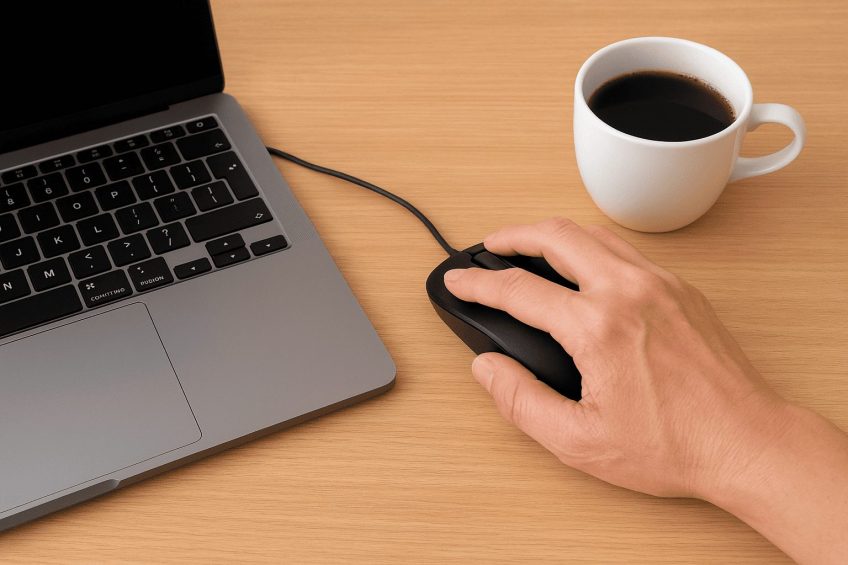
パソコンを使いこなすためには、まず「基本操作」をしっかり身につけることが大切です。ここでは、電源の入れ方からマウス操作、キーボード入力、デスクトップ画面の見方まで、初心者の方が最初につまずきやすいポイントを丁寧に説明します。
電源の入れ方・切り方
パソコンを使うためには、まず電源の入れ方を知る必要があります。デスクトップなら本体の前面や背面にある 電源ボタン を押します。ノートパソコンの場合は、キーボードの上部や側面に電源ボタンがあることが多いです。
電源を入れると、画面に 起動画面(ロゴやOSの読み込み画面) が表示されます。この間は焦らず待つことがポイントです。起動が完了すると、デスクトップ画面やログイン画面が表示されます。
パソコンを使い終わったら、必ず正しい手順で シャットダウン しましょう。Windowsでは「スタートボタン → 電源 → シャットダウン」、Macでは「Appleメニュー → シャットダウン」で安全に電源を切れます。
※電源を直接切るとデータが消えることがあるので注意。
マウスの基本操作
パソコン操作の基本は マウス と キーボード です。
- マウス
- 左クリック:選択や決定
- 右クリック:メニュー表示や便利機能を呼び出す
- ホイール:画面を上下にスクロール
- キーボード
- 文字入力、ショートカット操作に使います
- よく使うショートカット:
- コピー:Ctrl + C(MacはCommand + C)
- 貼り付け:Ctrl + V(MacはCommand + V)
- 元に戻す:Ctrl + Z(MacはCommand + Z)
💡 初心者向けのコツ:
マウスは軽く持ち、手首に力を入れすぎないこと。
キーボードは指の位置を覚えて、ホームポジションから操作すると速くなります。
ウィンドウの開閉・最小化・最大化の操作
パソコンの画面に表示される“ウィンドウ”は、アプリやフォルダーを操作するときの基本となる枠のことです。ウィンドウの扱い方を覚えると、複数の作業をスムーズに行えるようになります。
- ウィンドウを開く アプリやフォルダーのアイコンをクリックすると新しいウィンドウが開きます。たとえば「エクスプローラー」や「ブラウザ(Edge・Chromeなど)」をクリックすると、それぞれのウィンドウが表示されます。
- ウィンドウを閉じる(×ボタン) ウィンドウの右上にある「×(閉じる)」ボタンをクリックすると、開いているウィンドウを閉じられます。 ※ 保存していない編集内容がある場合、閉じる前に確認メッセージが出ることがあります。
- 最小化(-ボタン)で画面をいったん隠す 右上の「-(最小化)」ボタンを押すと、ウィンドウがタスクバーにしまわれて画面上からは一時的に見えなくなります。 作業を中断したいときや、デスクトップを見たいときに便利です。 タスクバーのアイコンを再度クリックすると元に戻ります。
- 最大化(□ボタン)で画面いっぱいに広げる 「□」の形をしたボタンを押すと、ウィンドウが画面いっぱいに広がります。文字が読みやすくなり、作業がしやすくなります。
- 元のサイズに戻す(復元ボタン) 最大化された状態では、右上の「□」が「二つの□が重なったマーク(復元)」に変わります。これをクリックすると、元の大きさのウィンドウに戻ります。
💡 小ネタ:
- 複数のウィンドウを開いて作業すると効率的です。
- ウィンドウの端をドラッグするとサイズを自由に変更できます。
ファイルとフォルダの違いと整理方法
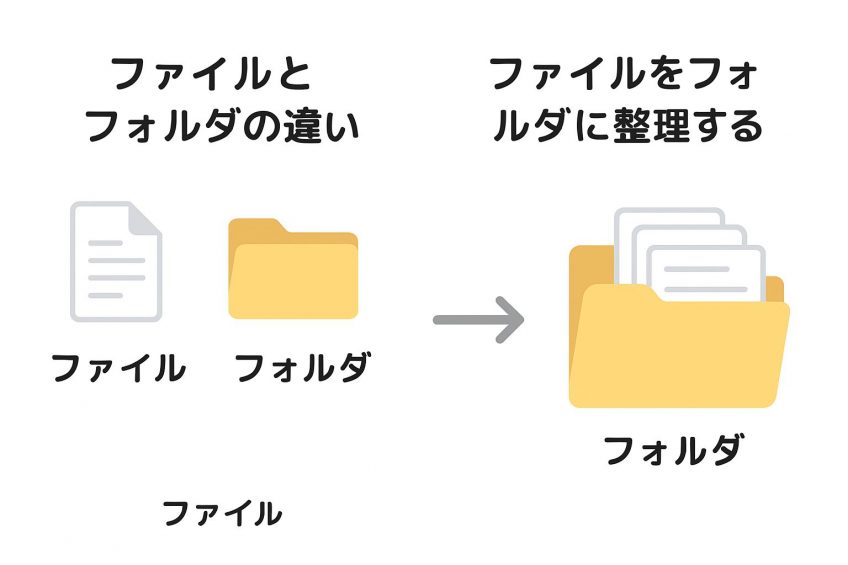
パソコンを使ううえで欠かせないのが「ファイル」と「フォルダ」の理解です。この2つを正しく使い分けることで、必要なデータをすぐに見つけられ、作業効率も大きくアップします。
ファイルとは?
ファイルは“1つのデータ”そのものです。
- Wordで作った文書ファイル
- Excelで作った表のファイル
- 写真や動画のファイル などが代表的です。 ファイルには拡張子(.docx / .xlsx / .jpg など)が付いており、どのアプリで作られたものかが分かる仕組みになっています。
フォルダとは?
フォルダは“ファイルを入れるための入れ物”です。紙の書類を整理するときの「引き出し」や「封筒」のようなイメージです。フォルダの中にはさらにフォルダを入れることもでき、階層をつけて整理できます。
フォルダを作る方法
- デスクトップやエクスプローラー上で右クリック
- 「新規作成」→「フォルダー」を選択
- 名前を入力してEnterで確定
ファイルやフォルダの移動方法
- ドラッグ&ドロップで好きな場所へ移動
- 右クリック→「切り取り」→移動先で「貼り付け」でもOK
整理のコツ
- プロジェクトごとにフォルダを作る
- 日付や内容が分かる名前をつける(例:2025_経費_3月.xlsx)
- デスクトップに置きすぎない(散らかる原因)
初心者がよくやる失敗
フォルダを作らずに全てをデスクトップへ置いてしまうことです。最初は便利ですが、数が増えると探しにくくなり、必要なファイルが見つからなくなります。まずは、“テーマごと”にフォルダを作る習慣をつけましょう。きれいに整理されたパソコンは、作業もスムーズでストレスがありません!
よくある質問(Q&A)
Q1:電源が入らないときはどうすればいいですか?
A1:デスクトップならコード接続を確認、ノートならバッテリー残量やACアダプターを確認します。
Q2:マウスやキーボードが反応しないときは?
A2:有線なら接続を確認、無線なら電池残量を確認します。再起動で解決する場合もあります。
Q3:ウィンドウ操作がわかりにくい場合は?
A3:タスクバーやDockを使うと、開いているアプリを簡単に切り替えられます。
OS(オーエス)ってなに?
OS(Operating System:オペレーティング システム)とは、パソコン全体を動かすための基本ソフトのこと です。人で言えば「脳」。会社で言えば「社長」。工場で言えば「司令塔」のような存在で、パソコンのあらゆる操作は OS が管理しています。
OSが行っている主な仕事
- パソコンの電源を入れると起動の準備をする
- マウスやキーボードの操作を受け取って動かす
- アプリ(Word、Excelなど)を開く
- Wi-Fi の接続を管理する
- ファイルを保存したり呼び出したりする
これらはすべて OS のおかげで成り立っています。もし OS がなかったら、パソコンはただの箱でしかありません。
主なOS
- Windows(Microsoft)
- Mac(Apple)
- Linux(無料で利用可能なOS。主に開発者向け)
💡 初心者向けポイント:
「OS=パソコンの司令塔」と覚えるとわかりやすいです。Windowsは一般的な操作が多く、Macは直感的で初心者でも使いやすいのが特徴です。
ブラウザ・アプリ・ソフトの違い
パソコンを動かすためには、OSだけでなくさまざまなプログラムを使います。ここでよく出てくるのが ブラウザ、アプリ、ソフト という言葉です。
- ブラウザ
インターネットを見るためのソフトです。代表的なものは「Google Chrome」「Microsoft Edge」「Safari」など。例:YouTubeを見たり、調べものをしたりするのに使います。 - アプリ
特定の機能を持ったソフトウェアのこと。パソコンでもスマホでも「アプリ」と呼ばれます。例:Zoom、LINE、画像編集ソフトなど。 - ソフト
広義では「アプリ」も含みますが、パソコン用に作られたプログラム全般を指すことが多いです。例:Word、Excel、Photoshopなど。
💡 初心者向けのコツ:
「何かをするために使うもの=アプリやソフト」「インターネットを見るためのもの=ブラウザ」と覚えると混乱しません。
クラウド・ストレージの意味と使い方
最近よく聞く「クラウド(Cloud)」という言葉。クラウドを一言で言うと、“インターネット上にある、あなた専用の保管庫”のことです。
● 代表的なクラウド・ストレージ
- OneDrive(ワンドライブ) … Windows 標準
- Google ドライブ
- iCloud(アイクラウド) … iPhone/Macユーザーに人気
- Dropbox(ドロップボックス)
クラウドに保存するメリットは…
● クラウドのメリット
- パソコンが壊れてもデータが消えない
- 家でも職場でも同じファイルを開ける
- スマホからもアクセスできる
- 友達・家族と共有できる
初心者の方には、まず WindowsPC に標準搭載されている OneDrive から使ってみるのがおすすめです。
Wi-FiやLANなどのネットワーク用語
パソコンをインターネットにつなぐとき、必ず耳にするのが「Wi-Fi」や「LAN」といったネットワーク用語です。なんとなく聞いたことはあっても、実際には意味があいまいな方も多いのではないでしょうか。ここでは、初心者の方でも理解しやすいように、代表的な用語をやさしく説明します。
● Wi-Fi(ワイファイ)とは?
ケーブルを使わず、無線でインターネットに接続する仕組みのことです。スマホやパソコンが電波を受け取ることで、ネットが使えるようになります。
- 自宅のWi-Fiルーターから電波を飛ばして接続
- カフェ・図書館・ホテルなどにも無料Wi-Fiがある
- 電波が弱いと通信が遅くなることも
● LAN(ラン)とは?
「ローカルエリアネットワーク(Local Area Network)」の略で、家や会社など“限られた範囲のネットワーク”を指します。
- ケーブルでつなぐ有線LAN
- Wi-Fiでつなぐ無線LAN どちらもLANの一種です。
● ルーターとは?
インターネット回線とパソコン・スマホをつなぐ中継役です。インターネットの“入口”と考えるとわかりやすいでしょう。
● SSIDとは?
Wi-Fiに接続するときに表示される「ネットワーク名」のことです。例:「BUFFALO-1234」「aterm_xxxx」など。
● パスワード(暗号キー)とは?
Wi-Fiに接続するための合言葉です。第三者に知られると勝手に接続されてしまうため、取り扱いには注意しましょう。
● 公共Wi-Fi(フリーWi-Fi)を使うときの注意点
誰でも接続できるため便利ですが、セキュリティが弱い場合があります。
- 個人情報の入力は避ける
- オンラインショッピングや銀行などは利用しない
- 怪しいネットワークにはつながない
特にパスワードなしのWi-Fiは盗み見のリスクが高く、初心者の方にはおすすめできません。必要なときだけ利用し、普段は自宅の安全なWi-Fiを使用しましょう。
よくある質問(Q&A)
Q1:OSを選ぶときに迷ったら?
A1:操作性や使いたいソフトに合わせるのが基本。周囲の人と同じOSを選ぶとトラブルが少ないです。
Q2:ブラウザの違いって重要ですか?
A2:基本的にはどれでも使えますが、操作性や拡張機能が異なります。好みに合わせて選びましょう。
Q3:クラウドは無料でも大丈夫?
A3:無料容量は限られていますが、個人利用なら十分です。必要に応じて有料プランも検討できます。
パソコンでできることを知ろう
パソコンは「できること」がとても多く、使い方次第で生活がぐっと便利になります。この章では、初心者の方でもすぐに実践できる基本的な活用方法をご紹介します。日常生活で役立つ使い方ばかりなので、ぜひ試してみてください。
インターネットで調べるものをする
パソコンの最大の魅力のひとつは、世界中の情報を簡単に調べられることです。ブラウザを開き、検索エンジン(GoogleやYahoo!など)に知りたいキーワードを入力するだけで、必要な情報がすぐに見つかります。
💡 初心者向けのコツ:
- 検索ワードを具体的にすると欲しい情報が早く出てきます。
例:「パソコンの電源の入れ方」や「Wordで表を作る方法」など。 - 複数のサイトを比べると、情報の正確さを判断しやすくなります。
インターネットではニュースや天気、交通情報、趣味の情報もすぐに見つけられるので、生活がぐっと便利になります。
メールの送信受信
メールは、仕事や趣味で欠かせない連絡手段です。メールを使うには、まず メールアカウント を作る必要があります。無料で使えるサービスも多く、GmailやOutlookが代表的です。
- メールの送信
「宛先」「件名」「本文」を入力して送ります。添付ファイルも付けられるので、写真や書類を簡単に送信可能です。 - メールの受信
受信箱に届いたメールは、クリックして開くだけで内容を確認できます。
文章や表を作成する(WordやExcelの紹介)
パソコンを使えば、文書作成や表計算も簡単です。
- Word
文書作成ソフト。手紙やレポート、チラシなどを作れます。
文字の大きさや色を変えたり、写真を挿入したりすることも可能です。 - Excel
表計算ソフト。家計簿や仕事のデータ整理、簡単なグラフ作成に便利です。
初心者でも「数字を入力 → 合計を出す → 表示を整える」の流れから始めるとわかりやすいです。
💡 小ネタ:Wordで作った文書をPDFに変換して送ると、相手がフォント環境に関係なく見られます。
動画を見たり、音楽を聞いたりする方法
パソコンでは趣味や娯楽も楽しめます。
- 動画
YouTubeやNetflixなどのサービスを使うと、映画やドラマ、学習動画を簡単に視聴可能です。
初心者向けのコツ:画面の大きさや画質を調整すると、より快適に楽しめます。 - 音楽
iTunesやSpotifyなどのサービスで好きな音楽を聴けます。
ファイル形式(MP3、WAVなど)の違いを覚えておくと、保存や再生がスムーズです。
💡 小ネタ:パソコンの音量はキーボードのショートカットでも調整できます。
作業中に音楽を流す場合は、集中できる音量を意識すると便利です。
よくある質問(Q&A)
Q1:インターネットが遅い場合は?
A1:Wi-Fiの位置を変える、LANケーブルを使用、不要なアプリを終了などで改善できます。
Q2:メールの添付ファイルが送れない場合は?
A2:ファイルサイズが大きすぎることがあります。クラウド経由で共有する方法もおすすめです。
Q3:ExcelやWordが難しい場合は?
A3:公式のチュートリアルや動画学習サイトで基本操作を確認するとスムーズに覚えられます。初心者の場合は基本から学習できるパソコン教室もお勧めです!
初心者がよくやる失敗とその対策
パソコンを使い始めたばかりの頃は、誰でも必ず「失敗」を経験します。大切なのは、失敗を防ぐ方法と、起こってしまったときの対処法を知っておくことです。この章では、初心者が特につまずきやすいポイントを取り上げ、やさしく解説します。
間違ってファイルを消してしまったら?
パソコンで最も多い失敗のひとつが「必要なファイルを誤って削除してしまう」ことです。
● 対策:まずは『ごみ箱』を確認する
Windows では、削除したファイルはすぐには完全に消えず、一度『ごみ箱』に入ります。
- デスクトップの「ごみ箱」を開く
- 消したファイルがあれば右クリック →「元に戻す」で復元
● 完全削除されていた場合
Shiftキーを押しながら削除した場合や、ごみ箱を空にした場合は復元が難しくなります。専門ソフトを使う方法もありますが、初心者にはおすすめできません。大切なファイルは こまめにバックアップ しておくことが一番の対策です。
💡 小ネタ:
ゴミ箱に入れる前に「削除するか確認」のチェックボックスをオンにしておくと、誤操作を防げます。
よくある質問(Q&A)
- Q:ゴミ箱からも削除してしまったら?
A:データ復旧ソフトを使うか、バックアップから復元しましょう。
ウイルス感染を防ぐためにすべきこと
インターネットを利用するうえで避けて通れないのが「ウイルス」や「不正アクセス」などのリスクです。
● 基本の3つの対策
- Windows Update を最新の状態にする
セキュリティの穴を防ぎ、ウイルス侵入のリスクを下げます。 - ウイルス対策ソフトを入れる
Windows には標準で「Windows セキュリティ」が搭載されており、日常使用には十分有効です。 - 怪しいメールやサイトを開かない
- 「請求書」「アカウント停止」など不安を煽るメールに注意
- 添付ファイルは開かず、まず差出人を確認
● 公共Wi-Fiの利用に注意
- 駅・カフェ・ショッピングセンターなどの無料Wi-Fiは便利ですが、通信が暗号化されていない場合があります。
- 個人情報を入力する操作(ID・パスワード・カード情報)はできるだけ避けましょう。
- どうしても使う場合は VPN(暗号化サービス)の利用が推奨されます。
💡 初心者向けのコツ:
「怪しいファイルは絶対に開かない」を習慣にするだけでも、感染リスクを大幅に減らせます。
よくある質問(Q&A)
- Q:無料セキュリティソフトで十分ですか?
A:個人利用なら無料でも十分。業務用途や高リスク環境では有料ソフトも検討すると安心です。
フリーズや動作が遅いときの対処法
「画面が固まった」「動きが遅い」と感じることは、初心者に限らず誰にでも起こります。
● パソコンが固まったときの対処
- まずは10~20秒ほど待つ
大きな処理をしていて、一時的に動作が重くなるだけの場合があります。 - 画面右下の×ボタンでアプリを閉じる
- それでも反応しない場合
- Ctrl + Shift + Esc を押して「タスクマネージャー」を開き、問題のアプリを終了
● パソコン全体の動作が遅い場合
- 起動直後はアプリの読み込みに時間がかかるため、少し待つのがベスト
- 不要なアプリを起動しない
- デスクトップを整理して軽くする
- Windows Update を最新にする
それでも改善しない場合、ストレージ容量不足や機器の経年劣化が原因の可能性もあります。パソコン教室や専門店に相談するのもおすすめです。
よくある質問(Q&A)
- Q:頻繁にフリーズする場合は?
A:ハードウェアの故障やOSの不具合も考えられるため、サポートに相談するのが安心です。
初心者向けの総合アドバイス
- パソコン操作に慣れるまでは、小さな操作を確認しながら進めることが大切
- 不安な操作はまずコピーで練習する
- 操作方法やトラブル対策は、検索して調べながら覚えると効率的
💡 小ネタ:
「失敗=学習のチャンス」と考えると、怖がらずにパソコン操作を練習できます。
パソコン初心者におすすめの学習方法

パソコン学習を始める際、「独学で学ぶべきか」「教室に通うべきか」で迷う方は多くいます。また、最近は無料で利用できる学習サイトも増えており、選択肢が広がりました。ここでは、初心者にとくに関係の深い3つの視点から、学習方法の特徴を整理します。
独学 vs パソコン教室、どっちがいい?
パソコンの学習方法は、大きく分けて 独学 と パソコン教室 の2種類があります。それぞれメリットとデメリットを知って、自分に合った方法を選びましょう。
独学のメリット
- 自分のペースで学べる
- 無料や安価な教材を活用できる
- 学習時間や場所を自由に決められる
独学のデメリット
- わからないときに質問できない
- 間違った方法で覚える可能性がある
- モチベーションの維持が難しい
パソコン教室のメリット
- 講師に質問できるので疑問がすぐ解消
- 体系的に学べるので順序立てて覚えやすい
- 仲間と一緒に学ぶことでモチベーションが続く
- 講師が学習を管理してくれる
パソコン教室のデメリット
- 授業料がかかる
- 教室のスタイルによっては自分のペースより進行が早い場合がある(パソコン教室わかるとできるでは、自分のペースで繰り返し学習が可能です!)
💡 小ネタ:
まずは体験レッスンや短期コースで試して、自分に合うか確認するのがおすすめです。
初心者に人気の無料学習サイト
無料の学習サイトも充実してきており、手軽に学び始めたい方に人気があります。ここでは、初心者に好まれる代表的なタイプを紹介します。
- 動画解説サイト(YouTube など)
→ 実際の画面操作が見られるため、理解しやすい - ITリテラシー解説サイト
→ 「ファイル」「フォルダ」など基礎用語の学習に最適 - Office操作チュートリアル
→ Word・Excel・PowerPointの簡単な実践例を学べる - UdemyやSchooの無料講座
→ 時々、初心者向け講座を無料で提供しています。
💡 小ネタ:
動画で学ぶと「操作画面をそのまま見られる」ので、文字だけの解説より理解が早くなります。ただし、無料サイトは情報の正確さやレベルの統一性がバラバラなので、体系立てて学びたい方は注意が必要です。
パソコン教室わかるとできるでは、映像授業とオリジナルテキストで初心者にもわかりやすく、体系立てて一から学ぶことができます!
パソコン教室に通う特典とは?
パソコン教室には、前述したメリットと合わせて「通うことで得られる付加価値」が多数あります。
- 質問しながら学べる安心感
不安な部分をすぐに解消でき、理解のスピードが格段にアップ。 - 学習目標に合わせたカリキュラム
仕事・資格・趣味など、目的に応じて必要な内容だけ効率的に学習。 - 専用の練習データや補足資料が提供される
初心者がつまずきやすい項目を補完し、理解が深まる。 - 仲間がいることで学習が続く
同じ目標を持つ人が周囲にいると、“継続の力”につながる。 - MOS資格対策や受験サポートも可能
独学では難しい資格取得も、教室なら最短ルートで学べる。
パソコン教室は、「一人では続けられない」「確実に身に付けたい」という初心者の強い味方です。
パソコン教室わかるとできるでは、初心者さん向けの講座が豊富にあります!マウスやキーボード、ローマ字のお勉強も出来ますので、安心して学習をスタートしていただけます。
関連ページ:パソコン初心者講座|パソコン教室わかるとできる
学習のポイント
- 毎日少しずつでも操作を繰り返す
- わからないときは検索したり、動画で確認する
- 小さな成功体験を積むと自信がつく
💡 小ネタ:
「できた!」という感覚を大事にすると、学習が楽しくなります。
よくある質問(Q&A)
Q1:独学でどこまでできるようになりますか?
A1:基本操作や簡単な文書作成・表計算なら独学でも可能。仕事で高度な操作が必要な場合は教室がおすすめです。
Q2:無料サイトだけでも十分ですか?
A2:基礎学習には十分ですが、資格取得や体系的な知識を身につける場合は教室や有料講座も検討すると安心です。
Q3:学習のモチベーションが続きません…
A3:小さな目標を設定して、達成感を積み重ねることがポイントです。パソコン教室に通う場合は、スタッフがスケジュールやモチベーションも管理してくれるので、独学と比較すると圧倒的に続けやすいです。
まとめ|最初の一歩を踏み出して パソコンに慣れよう!
パソコンは最初は難しく感じるかもしれませんが、少しずつ操作に慣れることが大切です。ここまで学んだ内容を振り返ると、初心者が押さえておきたいポイントは大きく3つあります。
1. 基本操作を覚える
- 電源の入れ方・切り方
- マウスやキーボードの操作
- ウィンドウやファイル・フォルダの管理
💡 小ネタ:
まずは毎日1つの操作を練習するだけでも、着実に慣れていきます。
「Ctrl + C・Ctrl + V」のようなショートカットも少しずつ覚えると効率的です。
2. 用語や仕組みを理解する
- OS、ブラウザ、アプリの違い
- クラウドやネットワークの基本
💡 小ネタ:
OSはパソコンの司令塔、クラウドはネット上の引き出し、とイメージすると覚えやすいです。
用語を知ることで操作に迷うことが減り、自信を持って作業できます。
3. 学習方法を工夫する
- 独学か教室か、自分に合った方法で学ぶ
- 無料サイトや動画で補助学習
- 小さな成功体験を積むことで自信がつく
💡 小ネタ:
毎日5分でも操作して「できた!」という感覚を積み重ねると、学習が楽しくなります。
パソコン学習 of コツ
- 失敗を恐れない:間違えることで覚えられる
- 操作手順を記録する:自分用のメモを作ると後で役立つ
- 焦らず少しずつ:一度に全部覚えようとせず、1つずつクリアする
最後に
パソコンは「毎日のちょっとした積み重ね」で慣れていきます。最初は操作に時間がかかるかもしれませんが、できることが増えると楽しくなるものです。
今日学んだことを1つでも実践してみてください。少しずつでも前に進めば、パソコンの世界はどんどん広がります。あなたの最初の一歩を応援しています!
「パソコン教室わかるとできる」は教室数トップクラスのパソコン教室なので安心して通っていただけます。全国に約170教室展開していますので、まずはお近くの教室までお気軽に無料体験をお申し込みください!