
【初心者向け】アカウントとは?意味やメールアドレスとの違いをわかりやすく解説
スマホやパソコンを使っていると、画面に突然「アカウント」という言葉が出てきて戸惑ったことはありませんか?
「新しいアプリを使うにはアカウントを作成してください」
「アカウントを確認してください」
「アカウントとパスワードを入力してください」
このような文字を見るたびに、「何だか難しそう…」「何か間違えて壊してしまったらどうしよう…」と、身構えてしまう方も少なくありません。特に、スマホやパソコンを使い始めたばかりの初心者の方やシニア世代の方にとって、カタカナだらけの専門用語は、インターネットの世界を難しく感じさせる大きな壁になっています。
でも、安心してください!「アカウント」という言葉は、仕組みさえわかってしまえば、決して怖いものでも難しいものでもありません。
この記事を読めば、アカウントの本当の意味や、混同しやすい「メールアドレス」や「パスワード」との違いがすっきりと理解できます。また、後半ではスマホでよく見かける「アカウント確認」という謎の通知への対処法や、安全に使うためのセキュリティ対策まで、日本一わかりやすく解説します。
私たちのパソコン教室「わかるとできる」の授業のように、身近な例え話を使いながら一歩ずつ進めていきますので、ぜひ最後までリラックスして読んでみてくださいね。読み終わる頃には、「アカウントって、こんなにシンプルなことだったんだ!」と、自信を持ってスマホやパソコンを操作できるようになりますよ。
そもそも「アカウント」とは?初心者向けにわかりやすく解説
インターネットやスマートフォンを使う上で、毎日のように目にする「アカウント」という言葉。まずは、その基本的な意味を、できるだけ専門用語を使わずに解きほぐしていきましょう。
アカウントを日本語で言うと?簡単に言い換えると「会員証」や「利用する権利」
「アカウント(Account)」という英単語を辞書で調べると、本来は「口座」や「計算」「説明」といった意味が出てきます。銀行の「口座」をイメージすると少しお堅い印象を受けますよね。
しかし、私たちが日常的にスマホやパソコン、インターネットを使う場面において、「アカウント」を日本語で一番わかりやすく言い換えるなら、それは「インターネット上の会員証」、あるいは「そのサービスを利用する権利」です。
英語の直訳を考えると難しく感じられますが、意味はとってもシンプルなんです!
私たちが現実の世界で、デパートやスーパー、スポーツジム、あるいはレンタルビデオ店などを利用するとき、まず何をするでしょうか。おそらく、最初に名前や住所を書いて「ポイントカード(会員証)」を作りますよね。
会員証を作ることで、お店でお買い物をしてポイントを貯めたり、ジムの設備を使ったり、本やDVDを借りたりすることができるようになります。
インターネットの世界も、これと全く同じです。
ネット上のさまざまなサービス(LINE、Amazon、Googleなど)を利用するために、自分専用の「ネット上の会員証」を作ります。この「会員証」や、それによって得られる「サービスを利用する権利」のことを、インターネットの世界では「アカウント」と呼んでいるのです。
「アカウントを作る」というのは、現実世界でいう「お店の会員証(ポイントカード)を新規で作る(入会手続きをする)」ということと同じだと考えてください。そう考えると、少し身近に感じられませんか?
なぜアカウントが必要なの?
では、なぜインターネットのサービスでは、わざわざ「アカウント(会員証)」を作る必要があるのでしょうか。面倒な手続きをせずに、誰でも自由に使えるようにすればいいのに…と思うかもしれませんね。
実は、アカウントが必要な理由は、大きく分けて次の2つがあります。
- 「あなた専用のページやデータ」を用意するため
- 「セキュリティ(安全)」を守るため
それぞれについて、詳しく見ていきましょう。
①「あなた専用のページやデータ」を用意するため
もし、会員証がないお店があったとします。そのお店では、あなたが以前何を買ったのか、お気に入りの商品は何かを一切覚えてくれません。毎回お店に行くたびに、自分の名前や住所、お好みを一から店員さんに説明しなければならないとしたら、とても大変ですよね。
インターネットでも同じです。アカウントという「会員証」があるおかげで、サービス側は「あ、〇〇さんが来てくれたな」と認識することができます。
これにより、次のような便利な機能が使えるようになります。
- LINE: 友達とこれまでに交わしたメッセージの履歴がそのまま残る。
- Amazonなどのネット通販: 過去に買ったものの履歴が見られたり、お気に入りに入れた商品を後から確認できたりする。また、自宅の住所を何度も入力し直す手間が省ける。
- 地図アプリ: 自宅やよく行く場所を登録しておける。
アカウントがあるからこそ、インターネットは「あなただけの便利な空間」になってくれるのです。
②「セキュリティ(安全)」を守るため
もう一つのとても大切な理由が、あなたの大事なプライベートやお金に関する情報を、他の人から守るためです。
もしアカウントという仕組みがなかったら、あなたのLINEのメッセージや、ネット通販の購入履歴、クレジットカードの情報などを、他人が誰でも自由に見られてしまうことになります。これは非常に恐ろしいことですよね。
アカウントは、「ここから先は、会員であるあなただけが入れる特別な部屋ですよ」という境界線の役割を果たしています。他の人に自分の大切な情報を見られないように保護するために、アカウントという仕組みは絶対になくてはならないものなのです。
「もしお店に会員証がなかったら、毎回名前や住所を書かなければいけなくて不便だし、防犯上も危ない。それと同じなんだな」と理解すると、アカウントの必要性がすんなり納得できるのではないでしょうか。
アカウントの身近な具体例(LINE、Amazon、Googleなど)
「アカウント」という言葉にまだ少し距離感がある方へ。実は、あなたもすでに知らず知らずのうちに、いくつかの「アカウント」を日常生活で使っている可能性が非常に高いです。 ここでは、読者の皆さんが日々使っている、あるいはよく耳にする身近なサービスの具体例を挙げてみましょう。
| サービス名 | アカウントがあるとできること(具体例) |
|---|---|
| LINE(ライン) | 特定の友達とメッセージのやり取りをしたり、無料通話をしたりする。 |
| Amazon(アマゾン) | お買い物の履歴を保存する、配送先(自宅など)を記憶させ、ボタン一つで注文する。 |
| Google(グーグル) | 地図でルートを検索する、自分宛てのメール(Gmail)を受け取る、スマートフォン(Android)を動かす。 |
| YouTube(ユーチューブ) | お気に入りの動画チャンネルを登録したり、あとで見る動画を保存したりする。 |
| 楽天市場 | お買い物でポイントを貯めたり、クーポンを使ったりする。 |
いかがでしょうか。「LINEなら毎日使っているわ!」「Amazonで孫にプレゼントを買ったことがある!」という方も多いと思います。
LINEを使っているということは、あなたはすでに「LINEのアカウント」を持っています。Amazonでお買い物をしたことがあるなら、「Amazonのアカウント」を持っています。
「アカウント」という難しそうなカタカナの言葉に身構える必要はありません。あなたはすでに、いくつかの「インターネット上の会員証(アカウント)」を立派に使いこなしているデジタルユーザーなんですよ。
混同しやすい「メールアドレス」「パスワード」「ID」との違い
アカウントについて学んでいると、必ずセットで登場する言葉があります。それが「メールアドレス」「パスワード」「ID(アイディー)」です。 「どれも同じような意味じゃないの?」「何がどう違うのか、頭の中でごちゃ混ぜになってしまう」という声を、パソコン教室の生徒様からも本当によくお聞きします。
ここでは、それぞれの役割を、誰もが納得できる「超わかりやすい例え話」を使ってすっきりと整理していきましょう!
アカウントとメールアドレスは同じ?何が違うの?
まず、一番混同しやすい「アカウント」と「メールアドレス」の違いから見ていきましょう。結論から言うと、この2つは全く異なるものです。
一言で表現するなら、次のようになります。
- アカウント: サービスを利用するための「会員証(権利)」
- メールアドレス: 会員証を作るための「連絡先(道具)」、あるいは「会員証に書かれた登録番号」
現実世界で、お店の会員証を作るときを思い出してください。申し込み用紙に「連絡先の電話番号や住所」を書きますよね。 インターネットの世界では、この「連絡先の住所」の役割を果たすのが「メールアドレス」です。
つまり、「メールアドレス(連絡先住所)を使って、アカウント(会員証)を作る」というのが正しい関係性になります。
なぜ「メールアドレス=アカウント」と勘違いしやすいの?
これには明確な理由があります。多くのインターネットサービスでは、アカウントを作ってログインするときに、「あなたのアカウント名(ID)として、登録したメールアドレスを入力してください」と求められることが多いからです。
サービスを提供する会社としては、世界中に何万人、何百万人といる利用者の中から「あなた」を特定しなければなりません。その際、誰とも重複しない「メールアドレス」を会員番号(ID)代わりに使うのが、一番手っ取り早くて確実なのです。
これを図解イメージで整理してみましょう。
- 手紙を届けるための自宅の「住所」 = メールアドレス
- その住所を登録して作ったお店の「会員証」 = アカウント
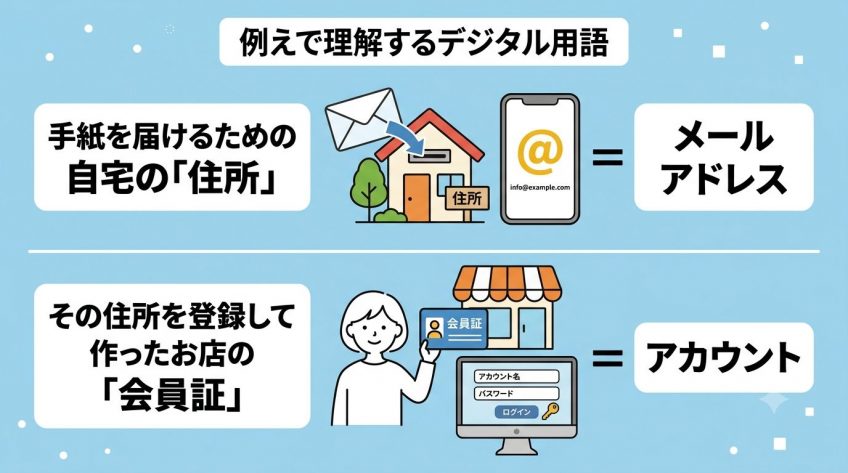
「メールアドレスとアカウントは同じもの」と思いがちですが、実際には「メールアドレスという道具を使って、特定のアカウントを作成している」という役割の違いを覚えておくと、今後の操作で迷わなくなりますよ。
アカウントとパスワードは同じ?それぞれの役割(「名前」と「カギ」)
次に、これまたよく混同される「アカウント」と「パスワード」の違いについてです。 パソコン教室の授業でも大好評の「たとえ話」をフル活用して、その役割の違いを明確にしていきましょう。
結論から言うと、この2つの関係は、お家の「名札(表札)」と「カギ(暗証番号)」の関係と全く同じです。
- アカウント(ID): あなたを識別するための「名札(名前・会員証)」
- パスワード: あなただけの部屋に入るための「カギ(秘密の暗証番号)」
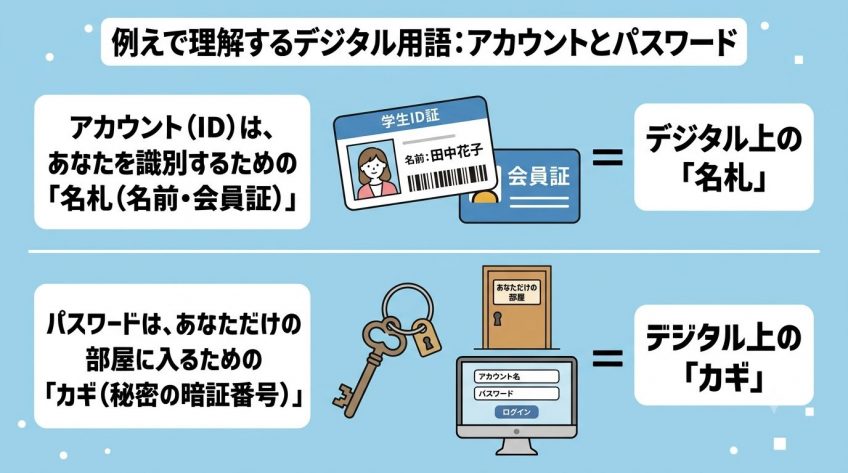
インターネットのサービスを「頑丈なオートロック付きのマンション」に例えてみましょう。
あなたがそのマンションの中にある自分専用の部屋(サービス画面)に入りたいとき、まずはフロントで「私は〇〇号室の住民です」と名乗らなければなりません。この、自分が誰であるかを名乗るための名札が「アカウント(またはログインID)」です。
しかし、口頭で「私は〇〇です」と名乗るだけでは、フロントの人は「本当に本人かな? 嘘をついて忍び込もうとしている人かもしれない」と疑ってしまいます。 そこで、「本当に本人であることの証明」として、自分だけが知っている秘密の暗証番号を入力したり、カギを差し込んだりします。この、本人の確認をとるためのカギこそが「パスワード」です。
どちらか片方だけでは使えない
この「名札」と「カギ」は、必ず2つセットで初めて役に立ちます。
- 名札(アカウント)だけあっても、カギ(パスワード)がなければお家に入れません。(誰でもあなたの名前を名乗るだけで入れたら、泥棒に入られてしまいますよね)
- 逆に、カギ(パスワード)だけ持っていても、どのお家のカギかわからなければ使えません。(フロントの前で、ただカギを握りしめて立っているようなものです)
このように、「私は〇〇です(アカウント)」と名乗り、「これが本人の証拠であるカギです(パスワード)」と差し出す。この2つのステップが合わさることで、初めて安全にインターネットのサービスを利用することができるのです。
アカウント、ID、ユーザー名の違い
さらに、カタカナ語の混乱を深める「ID(アイディー)」や「ユーザー名」についても整理しておきましょう。 これらは画面によって、同じような場所で入力を求められるため、非常にややこしいですよね。
それぞれの本来の意味は以下の通りです。
- アカウント: 「会員としての権利」や「会員データ全体」を指す、一番大きな言葉です。
- ID(アイディー): 「Identity(アイデンティティ/自己同一性)」の略で、日本語に直訳すると「身元確認」や「識別子」となります。簡単に言うと、アカウントを特定するための「会員番号」や「サイン」そのもののことです。
- ユーザー名: 多くの場合、サービスを利用する際に画面上に表示される「あなたのニックネーム(表示名)」を指します。
「アカウント」はあなたの会員資格全体(お部屋そのもの)を指し、「ID」はそのお部屋に入るためにフロントで提示する「会員番号」のようなもの。そして「ユーザー名」は、お部屋の中で使う「呼び名」です。
ただ、現実のスマホ操作やアプリの画面では、これらはかなりアバウトに使われています。 画面に「アカウントを入力してください」と書かれていても、「IDを入力してください」と書かれていても、基本的には「登録したメールアドレスか、自分で決めた会員番号(英数字)を入力すればよい」というケースがほとんどです。
専門的な「識別子」などの難しい定義は横に置いておいて、「日常の会話や操作では、アカウントもIDも、ほぼ同じものだと思って大丈夫!」と、リラックスして捉えておきましょう。
スマホやパソコンでよく使う「代表的な3大アカウント」
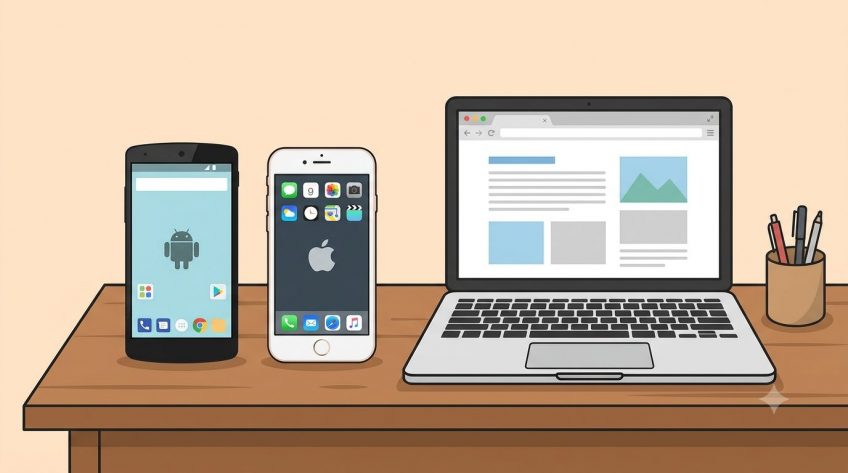
インターネットには無数のアカウントがありますが、私たちが現代社会でスマホやパソコンを快適に使うためには、どうしても避けては通れない「3大アカウント」が存在します。 それが以下の3つです。
- Google(グーグル)アカウント
- Apple ID(アップルアカウント)
- Microsoft(マイクロソフト)アカウント
これらは、スマホやパソコンの「土台」を動かすために必須となる、非常に重要で強力なアカウントです。それぞれどのような役割を持っているのか、対比しながら分かりやすく解説します。
Androidスマホに必須の「Googleアカウント」
あなたが使っているスマートフォンが「Android(アンドロイド)」という種類の場合(ドコモ、au、ソフトバンクなどで購入した、AQUOS、Galaxy、Xperia、Pixelなどのスマホの多くがこれに該当します)、絶対に欠かせないのが「Google(グーグル)アカウント」です。
なぜ必須なの?
Androidスマホの電源を初めて入れたとき、最初に「Googleアカウントでログインしてください」という画面が出てきて、戸惑った経験はありませんか? 「よくわからないから飛ばしたい!」と思ったかもしれませんが、実はこのGoogleアカウントは、Androidスマホの心臓部と深く結びついています。
Googleアカウントがないと、スマホで次のような重要な機能が使えなくなってしまいます。
- アプリをダウンロードできない: スマホに新しいゲームや、防災アプリ、LINEなどを追加するための「Google Play(プレイ)ストア」というお店を利用するには、Googleアカウント(会員証)が必須です。
- データのバックアップができない: 万が一スマホを失くしたり、壊してしまったりしたとき、写真や連絡先をインターネット上に自動で保存(バックアップ)してくれる機能が使えなくなります。
自分のAndroidスマホに何のアカウントが登録されているかを確認する方法
「自分のスマホには、どんなアカウントが登録されているんだろう?」と気になった方は、以下の手順で今すぐ確認できます。ぜひスマホを片手に一緒に操作してみましょう。
- スマホの画面にある歯車のマークの「設定」アプリをタップします。
- 画面を少し下にスクロールして、「Google」(または「パスワードとアカウント」)という項目を見つけてタップします。
- そこに表示されている、「〇〇〇@gmail.com」というメールアドレスが、あなたのスマホに登録されている「Googleアカウント」です。
Androidスマホの持ち主にとって、このアカウントとパスワードは「スマホの権利書」とも言える非常に大切な情報ですので、必ず手元にメモして大切に保管しておきましょう。
iPhoneやiPadに必須の「Apple ID(Appleアカウント)」
一方、あなたが使っているスマホが「iPhone(アイフォーン)」、またはタブレットが「iPad(アイパッド)」の場合に必須となるのが、「Apple ID(アップル アイディー)」です。(最近では「Appleアカウント」と呼ばれることも増えてきました)
なぜ必須なの?
役割は、先ほどのGoogleアカウントと非常によく似ています。iPhoneという素晴らしい機械を便利に動かすための「Apple社の会員証」です。
これがないと、やはり以下のようなことができなくなってしまいます。
- アプリをダウンロードできない: iPhoneにアプリを取り込むためのお店である「App Store(アップストア)」を利用する権利が得られません。
- 写真を自動保存できない: iPhoneで撮った綺麗な写真を、インターネット上の保存庫である「iCloud(アイクラウド)」に自動で預けることができなくなります。
Googleアカウント(Android陣営)と、Apple ID(iPhone・Apple陣営)は、スマホ界の「二大勢力」として対比されます。どちらのスマートフォンを使っているかによって、必要な「基本の会員証」が異なる、と覚えておくと非常にわかりやすいですね。
Windowsパソコンに欠かせない「Microsoftアカウント」
最後に、パソコン教室「わかるとできる」でも、特にご質問やトラブルの相談が多いのが、Windows(ウィンドウズ)のパソコンを起動するときに必要な「Microsoft(マイクロソフト)アカウント」です。
最近のWindows 11やWindows 10のパソコンは、電源を入れると、最初にパスワードや暗証番号(PIN)の入力を求められますよね。「毎回入力するのが面倒くさいな」「どうして自分のパソコンなのに、自由に入らせてくれないんだろう?」と不満に思ったことはありませんか?
実はこれも、Microsoftアカウントという「会員証」を使って、「パソコンの中に、あなた専用の安全な部屋を用意しているから」なのです。
もし、このパスワード入力(ログイン)の壁がなかったら、あなたの留守中に、誰かが勝手にパソコンの電源を入れて、中の写真や日記、お仕事の書類を盗み見ることができてしまいます。 Microsoftアカウントは、あなたの大切なパソコンと、その中に入っているプライベートなデータを泥棒から守るための「頑丈な玄関のカギ」として機能してくれているのです。
「面倒なセキュリティ」と感じてしまうかもしれませんが、「私だけの大事なパソコンを守るために、毎日カギをかけて守ってくれているんだな」と、温かい目で捉えていただけると嬉しいです。
初心者でも安心!アカウントの作成方法とログイン方法

アカウントの仕組みが理解できたら、次は「実際にどうやって使うのか」という実践編に進みましょう。 新しくアカウントを「作る(新規登録)」ときと、作ったアカウントを使って「サービスに入る(ログイン)」ときの流れは、世界中のほぼ全てのサービスで共通しています。
この共通のルールさえ頭に入れておけば、初めて見るサービスでも怖がらずに進めることができますよ。
新しくアカウントを作成する(新規登録)の流れ
インターネットで新しいサービス(例えば、新しいお買い物サイトや、趣味のコミュニティなど)を始めるとき、必ず「新規登録」や「アカウント作成」というボタンを押すことになります。 その一般的な流れは、驚くほどシンプルで、次の「4つのステップ」だけで完了します。
【ステップ 1】 メールアドレス(または電話番号)を入力する
▼
【ステップ 2】 自分で決めた「パスワード」を入力する
▼
【ステップ 3】 送られてきた「認証コード(確認コード)」を入力する
▼
【ステップ 4】 登録完了!
シニアの方や初心者の方が、特にこの手順の中で「怖い!」と感じて手が止まってしまいがちなのが、【ステップ 3】の「認証コード」です。
メールアドレスを入力した直後に、画面に「送られた4桁(または6桁)の数字を入力してください」と表示され、同時にスマホに「1234」といった数字が書かれたメールやメッセージが届くことがあります。
「急に謎の数字が送られてきた!」「変なウイルスに感染したのでは?」とパニックになって画面を閉じてしまう方が非常に多いのですが、全く心配いりません。
これは、サービスを提供している会社が、 「あなたが入力したメールアドレスは、本当にあなたが今使っている本物の連絡先ですか?(間違い電話や、他人のアドレスの勝手な入力ではありませんね?)」 ということを確かめるための、安全対策のステップです。
「間違いなく、私のメールアドレスですよ」と証明するために、届いた数字を画面に入力してあげれば、無事に登録が完了します。 「安全のためのご本人様確認メールなんだな」と知っていれば、次からは落ち着いて進められますよね。
アカウントを使ってサービスに入る(ログイン・サインイン)とは?
アカウント(会員証)とパスワード(カギ)を作ったら、次からはそのサービスを使うたびに、お部屋に入るための「開錠手続き」を行います。この、サービスの中に入る操作を、「ログイン」や「サインイン」と呼びます。
「ログイン」と「サインイン」の違いは?
「あるサイトではログインと書いてあるのに、別のサイトではサインインと書いてある。何が違うの?」と疑問に思うかもしれませんが、これは呼び方が違うだけで、意味は全く同じです。
ホテルのフロントで行う手続きを思い浮かべてみてください。
- ヨーロッパのホテルでは「チェックイン」と呼ぶ
- 日本の旅館では「お宿帳へのご記帳」と呼ぶ 言葉は違っても、やっていることは「署名をしてお部屋のカギをもらうこと」で同じですよね。
ログインもサインインも、「会員証(ID・メールアドレス)を提示して、カギ(パスワード)を使って中に入ること」ですので、画面に出てきたら同じ意味だと思って対応してください。
スマホの「自動ログイン」の便利さと落とし穴
スマホを使っていると、毎回ログインの手続きをしなくても、アプリを開くだけで自動的に自分の画面が開くことが多いですよね。これは、スマホがあなたの代わりに「会員証とカギ」を記憶して、自動でログインを済ませてくれているからです。
とても便利で快適なのですが、一つだけ「落とし穴」があります。 それは、スマホが壊れて新しいスマホに買い替えたときや、パソコンなど別の機械から同じサービスを使おうとしたときに、「自分のアカウント(メールアドレス)とパスワードが何だったか、さっぱり思い出せない!」という事態に陥ってしまうことです。
自動で動いてくれているからこそ、人間は忘れてしまいがちです。 アカウントを作ったときは、必ず「ノートやメモ帳」などのアナログな紙に、手書きでしっかりと記録を残しておく習慣をつけておきましょう。これが、デジタル社会を一番安全に生き抜くための秘訣です。
スマホで「アカウントを確認してください」と出たときの対処法
スマートフォンを使っていて、画面の上部や設定画面に、突然次のような表示が出てギョッとしたことはありませんか?
- 「アカウントを確認してください」
- 「アカウントアクションが必要です」
- 「Googleアカウントへのログインに失敗しました」
なんだか警察から警告を受けたような、おどろおどろしい書き方なので、「不正アクセスされたのでは!?」「お金を請求されるの?」と、心臓がバクバクしてしまいますよね。
しかし、これもほとんどの場合は大きなトラブルではありませんので、まずは深呼吸をして落ち着きましょう。
なぜこの表示が出るの?
スマホが「アカウント(会員証)の確認が必要です」と言ってくる主な理由は、以下の通りです。
- パスワードを別の場所(パソコンなど)で変更した: スマホが古いパスワードのままアクセスしようとして、「カギが合いません!」と焦って通知を出しています。
- 長期間、そのサービスを使っていなかった: 「長らくご来店がありませんでしたが、今でもご本人様がこのスマホをお使いですか?」という、安全のための生存確認のようなものです。
- サービスの規約(ルール)が新しくなった: 「規約が変わったので、もう一度同意のサインをしてください」という手続きを求めています。
対処法はどうすればいい?
この表示が出たら、慌てずにその通知を指でタップしてみましょう。 多くの場合、パスワードをもう一度入力する画面や、「次へ」を押して進む画面が表示されます。画面に書いてある日本語を落ち着いて読み、指示通りに自分のパスワードを入力してあげれば、すんなりと消えて解決することがほとんどです。
唯一の注意点:偽物の「詐欺メール(フィッシング)」に気をつけよう
ただし、スマホの画面に直接出る通知ではなく、「メール」や「ショートメッセージ(SMS)」で「あなたのアカウントが停止されました。こちらからログインして確認してください」とURLが送られてきた場合は、細心の注意が必要です。
これは、実在する会社(Amazonや三井住友カード、ヤマト運輸など)の名前を騙って、あなたのアカウントとパスワードを盗み取ろうとする「フィッシング詐欺」の可能性があります。
怪しいメールに書かれているリンクは絶対に押さず、まずは一旦メールを閉じましょう。そして、普段使っている公式アプリや、自分でブックマーク(お気に入り)に登録してある公式サイトから直接ログインして、本当にお知らせが来ているかを確認するようにしてください。
「画面の通知は落ち着いて対応、メールのリンクは疑ってかかる!」 この2つの姿勢を持っておけば、騙されるリスクはほぼゼロになりますよ。
【ビジネス・仕事編】仕事で使う「ビジネスアカウント」とは?
ここまで、個人で便利に使うためのアカウントを中心にお話ししてきましたが、実はお仕事やビジネスの場面で使われる「ビジネスアカウント(法人アカウント)」というものもあります。 自営業の方や、これから地域活動、あるいは新しいお仕事でパソコン・スマホを使いたいと思っている方にとっても、非常に役立つ知識ですので、ここで少し触れておきましょう。
ビジネスアカウントとは?個人用(プライベート)との違い
ビジネスアカウントとは、その名の通り「お仕事や商売専用に作られた、特別な会員証」のことです。 私たちが普段プライベートで使っている個人用アカウントと何が違うのか、身近なサービスを例に比較してみましょう。
| サービス | 個人用(プライベート) | ビジネス用(ビジネスアカウント) |
|---|---|---|
| LINE | 通常のLINE ・家族や友だち同士で連絡を取る。 ・登録はお互いの電話番号やIDで行う。 | LINE公式アカウント ・企業やお店が、お客様へ一斉にお知らせ(チラシなど)を配信する。 ・チャットでの問い合わせ対応や、クーポン配布ができる。 |
| 個人用アカウント ・メールアドレスの末尾が「@gmail.com」になる。 ・無料で使えるが、データの保存容量に制限がある。 | Google Workspace(ワークスペース) ・メールアドレスにお店の名前(独自ドメイン:@会社名.comなど)を使える。 ・大人数でスケジュールや書類を共同で管理できる。 |
このように、ビジネスアカウントには、個人用にはない「お仕事に役立つ便利な機能」がたくさん備わっています。
例えば、自営業を営んでいる方が「LINE公式アカウント」を作れば、お客様へ一斉にセールの案内を送ったり、予約の受付を自動で行ったりすることができます。
また、仕事用の「Google Workspace」を使えば、社員全員で同じカレンダー(予定表)を共有し、「〇〇さんは今、外出中だな」ということをパソコン画面上で一目で把握できるようになります。
ビジネスアカウントは、「商売やお仕事を何倍も効率よく、プロらしく進めるための特別な会員証」と覚えておいてください。
会社でアカウントを管理する際の注意点
もし、あなたが会社にお勤めをしていたり、これから新しい職場でパソコンを使ってお仕事を始めたりする場合、アカウントの取り扱いには、個人用とは全く異なる厳しいルールと注意点があります。
会社から支給されたパソコンやアカウントは、あなた個人の持ち物ではなく、「会社の財産」です。以下の2つの約束事は、社会人として必ず守る必要があります。
① 会社支給のPCで、私的なアカウントにログインしない
会社のパソコンを使って、プライベートのGoogleアカウントやLINE、個人のSNS(Twitter/Instagramなど)にログインすることは、絶対にやめましょう。
「ちょっと休憩中に、個人のメールをチェックするくらいならいいだろう」と軽い気持ちで行ってしまいがちですが、これには大きなリスクがあります。
万が一、あなたの私的なアカウントがウイルスに感染していた場合、そこから会社のネットワーク全体にウイルスが広がり、会社の顧客情報や極秘データが外に漏れ出してしまう「情報漏洩(じょうほうろうえい)」につながる恐れがあるからです。
お仕事のパソコンは「仕事専用」、プライベートのスマホは「私生活用」と、アカウントの境界線をしっかりと引いておくことが大切です。
② 社員同士であっても、パスワードを簡単に教え合わない
「〇〇さん、ちょっと私の代わりに、このアカウントでログインして書類を修正しておいて。パスワードは〇〇ね」
アットホームな職場ほど、このようなやり取りが行われがちですが、これもセキュリティ上、大変危険な行為です。
会社のアカウントは、「誰が、いつ、どのパソコンから、何の書類を書き換えたか」という記録(ログ)を厳密に残しています。
もし、他人にパスワードを教えて勝手に操作されてしまうと、何かトラブルやデータの書き換えミスがあったときに、あなたが操作したことになってしまい、責任を追求されることになりかねません。
「私のアカウント(名札)とパスワード(カギ)は、私だけのもの。会社の大事な情報を守るために、誰にも渡さない」
この強い意識を持つことこそが、デジタル時代の頼れるビジネスパーソンへの第一歩です。
安全に使うために!アカウントとパスワードのセキュリティ対策
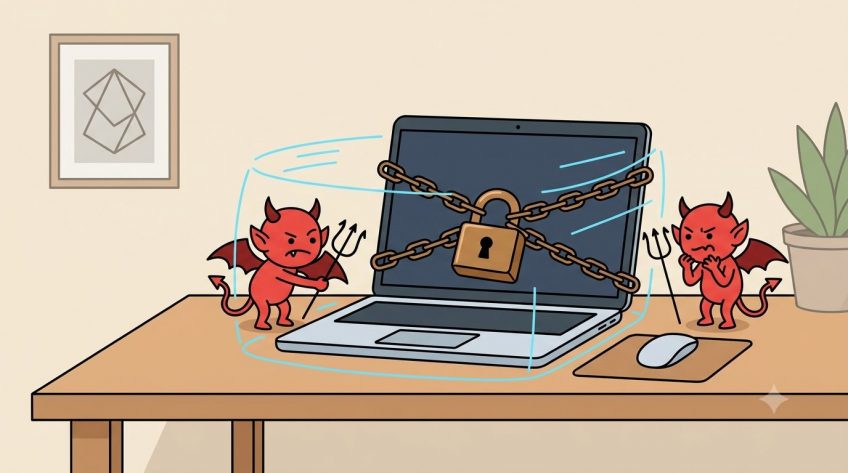
最後に、あなたがこれから先、インターネットの世界を一生安全に、そして笑顔で楽しんでいくために、絶対に知っておいてほしい「セキュリティの知恵」を2つお伝えします。
この対策を知っているだけで、ニュースでよく見る「アカウントの乗っ取り」や「不正アクセス」といった被害に遭う確率を、限りなくゼロに近づけることができます。
パスワードを忘れてしまったときの解決策
「せっかく作ったアカウントなのに、久しぶりにログインしようとしたらパスワードを忘れてしまった!」
これは、インターネットを使っている人なら、初心者からプロの技術者まで、誰でも年に数回は経験する「あるある」のトラブルです。
パスワードを忘れたからといって、「もう二度とこのサービスは使えないんだ…」「私のデータは全部消えてしまったんだ…」と、絶望して落ち込む必要は全くありません!
「カギの作り直し(再設定)」をすれば大丈夫!
現実世界で自宅のカギを失くしてしまったら、鍵屋さんを呼んでドアを壊したり、高いお金を払ってシリンダーごと交換したりと大ごとになりますよね。
しかし、インターネットの世界では、カギ(パスワード)を忘れてしまっても、いつでも無料で、その場で新しいカギを作り直す(リセットする)ことができます。
多くのサービスのログイン画面には、パスワード入力欄のすぐ下などに、小さな文字で次のように書かれています。
- 「パスワードを忘れた方はこちら」
- 「ログインできない場合」
この文字を落ち着いてタップしてみましょう。
登録してあるあなたのメールアドレス宛に、「新しいパスワードを決めるための案内メール」が届きます。そのメールに書かれている指示に従って、新しいパスワードを設定し直せば、すぐに元通りお部屋(サービス)に入れるようになります。
「パスワードを忘れてもデータは消えない。落ち着いてカギを作り直せばいいだけ!」
この仕組みを知っておくだけで、万が一のときも焦らずに対処できますよね。
シニアに超おすすめ!「パスワードノート」の活用
パソコンやスマホのセキュリティの専門家はよく、「パスワードは紙に書いて残してはいけません」と言います。しかし、初心者やシニアの方は「ノートに手書きでメモをして、そのノートを大切に金庫やお引き出しに保管しておくこと」をおすすめしています。
なぜなら、インターネット上の悪質なハッカー(泥棒)は、世界中のパソコンを狙ってカギを盗もうとしますが、あなたの自宅のお引き出しの中にある「手書きのノート」を物理的に盗むことはできないからです。
自分だけがわかる「秘密のノート」を一冊用意し、そこに、
- サービスの名前(例:Amazon)
- 登録したメールアドレス(ID)
- 自分で決めたパスワード
- 登録した日付
を、ハッキリと丁寧に書き残しておきましょう。これが、最も確実で温かみのある、最強のパスワード管理法です。
乗っ取りを防ぐ!安全なパスワードの作り方と二要素認証(2段階認証)
悪意のある他人が、あなたのアカウントを勝手に使って、買い物をしたり友達に迷惑なメッセージを送ったりする行為を「アカウントの乗っ取り」と呼びます。
これに遭わないための、2つの強力な盾をご紹介します。
① 安全なパスワードの作り方
ハッカー(泥棒)は、コンピュータを使って、ありとあらゆる文字の組み合わせをものすごいスピードで入力し、あなたのカギ(パスワード)を破ろうとしてきます。
そのため、次のような「推測されやすいパスワード」は絶対に避けましょう。
- 自分の誕生日(例:19601224)
- 電話番号の一部
- 単純な数字やアルファベットの並び(例:123456、password)
安全なパスワードを作るコツは、「大文字・小文字の英語、数字、記号(@や_など)を混ぜて、8文字以上にする」ことです。
例えば、自分の好きな食べ物「天ぷら(tempura)」に、思い出の数字「77」と、記号「!」を組み合わせて、
Tempura_77!
とするだけで、非常に頑丈なカギを作ることができます。
② 二重のロック!「二要素認証(2段階認証)」を設定しよう
さらにセキュリティを劇的に高めるのが、最近主流になっている「二要素認証(2段階認証)」という仕組みです。
これは、お家のドアに「主錠」と「補助錠」の「2つのカギ(ワンドア・ツーロック)」をつけるのと同じイメージです。
- 第1の関門: パソコンで、IDとパスワードを入力する。
- 第2の関門: あなたのスマートフォンに、1回限り使えるその場限りの「一時的な暗証番号(ワンタイムパスワード)」がショートメッセージなどで届き、それを画面に入力して初めてログインできる。
この設定をしておけば、万が一、世界のどこかにいる泥棒にあなたのパスワードが知られてしまっても、泥棒は「あなたの手元にあるスマートフォン」を持っていないため、第2の関門を突破することができず、お部屋に入ることができません。
「ちょっと二度手間だな」と感じるかもしれませんが、お金を扱うネットバンキングや、大切な連絡を取り合うLINEなどでは、この二要素認証を必ず設定しておくことを強くおすすめします。
まとめ:「意味がわかれば怖くない!」アカウントを使いこなして便利なデジタルライフを

今回は、スマートフォンやパソコンを使う上で避けては通れない「アカウント」について、その意味や混同しやすい言葉との違い、代表的な種類から安全な使い方まで、じっくりと解説してきました。
最後に、今回学んだ大切なポイントを、もう一度おさらいしてみましょう!
- アカウントとは:インターネット上の「会員証(利用する権利)」のこと。
- メールアドレスとは:会員証を作るための「連絡先(道具)」。ID代わりに使われることが多い。
- パスワードとは:あなた専用のお部屋に入るための「カギ(暗証番号)」。
- 代表的な3大アカウント:Androidの「Google」、iPhoneの「Apple ID」、パソコンの「Microsoft」。
- 忘れたときは:焦らずに「パスワードの再設定(作り直し)」を行えば、データは消えずに元通り使える。
最初は「なんだか難しそうなカタカナの言葉だな…」と身構えていた「アカウント」も、身近な会員証やカギに例えてみると、意外とシンプルな仕組みであることがお分かりいただけたのではないでしょうか。
「意味がわかれば、もう怖くありません!」
これからは、画面に「アカウント」という文字が出てきても、慌てずに一歩踏み出してみてください。アカウントを正しく理解し、安全に使いこなせるようになれば、あなたのデジタルライフは、何倍も便利で楽しいものへと変わっていきますよ。
パソコン教室「わかるとできる」からエール
「それでも、一人でアカウントを作るのはやっぱり不安だな…」
「スマホの画面に出てくる英語やカタカナを、マンツーマンで教えてほしい」
そんなときは、どうぞ一人で悩まずに、私たちパソコン教室「わかるとできる」を頼ってくださいね。
全国に展開している私たちの教室では、スマートフォンやパソコンを初めて触る初心者の方やシニア世代の方に向けて、専門用語を使わずに、今回の記事のように「ゆっくり、丁寧に、何度でも」寄り添う授業を行っています。
- Googleアカウントの正しい設定方法が知りたい
- 安全なパスワードの作り方を一緒にやってほしい
- スマホのバックアップを安心してできるようになりたい
どんなに小さなお悩みや「今さら聞けない…」と思うような疑問でも、教室の優しいインストラクターが笑顔でサポートいたします。
「わからない」が「できた!」に変わる瞬間の喜びを、ぜひ私たちと一緒に体験してみませんか?
ご興味を持たれた方は、まずはお近くの教室まで、お気軽に様子を見にきてくださいね。無料体験やご相談も、いつでも大歓迎でお待ちしております!
「パソコン教室わかるとできる」は教室数トップクラスのパソコン教室なので安心して通っていただけます。全国に約170教室展開していますので、まずはお近くの教室までお気軽に無料体験をお申し込みください!