
PDF更新しないとどうなる?本物のアップデートと偽警告の見分け方
こんにちは!「パソコン教室わかるとできる」です。
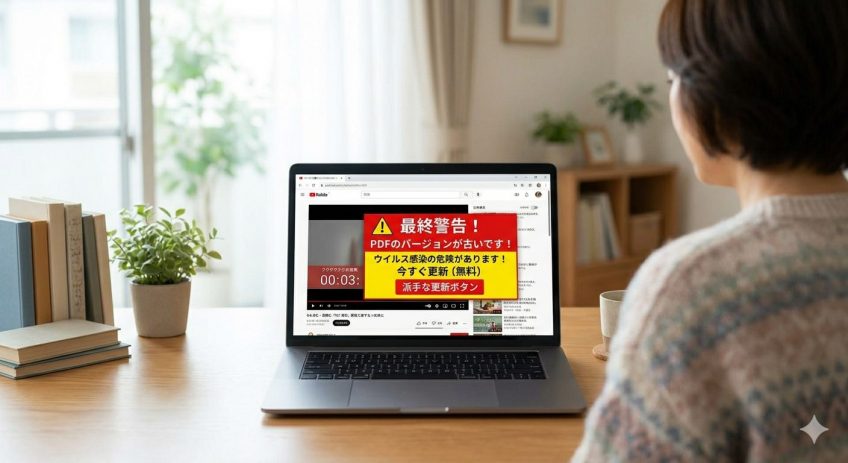
普段、パソコンやスマートフォン(アンドロイドやiPhone)でインターネットや動画を楽しんでいるときに、画面に突然「PDFのバージョンが古いです」「最新バージョンに更新してください」といった警告や通知が表示されて、ドキッとしたことはありませんか?
特にYouTubeなどの動画サイトを観ているときや、調べものをしているときに「最終警告」「期限切れ」といった恐ろしい言葉とともに表示されると、「今すぐ更新しないと、ウイルスに感染してしまうのかな?」「スマホやパソコンが使えなくなってしまうのでは?」と、とても不安になりますよね。
実は、インターネット上で見かけるこうした警告の多くは、ユーザーの不安を煽って怪しいアプリをインストールさせたり、個人情報を盗み取ったりしようとする「詐欺広告(偽警告)」なのです。
「じゃあ、PDFの更新は一切しなくていいの?」というと、そうではありません。本物の更新(アップデート)は、あなたのデバイスを守るためにとても重要な役割を持っています。
この記事では、パソコンやスマホを安心・安全に使うために知っておきたい「本物のPDF更新の必要性」と「放置したときのリスク」、そして一番の悩みどころである「本物のアップデートと偽警告の正しい見分け方・対処法」について優しく、分かりやすく解説します!この記事を読めば、突然の警告にも慌てず冷静に対処できるようになりますよ。
PDFの更新は本当に必要なのか?
まず、基本に立ち返って「そもそもPDFの更新ってなに?」という疑問から解決していきましょう。
私たちがインターネットやメールでよく目にする「PDF(.pdf)」とは、文書を紙に印刷したときと同じ状態で保存できる、世界中で広く使われているファイル形式のことです。このPDFファイルを開いて読むためには、専用の「閲覧ソフト(ビューア)」が必要になります。
一般的に「PDFの更新」や「PDFのアップデート」と呼ばれるものは、このPDFを閲覧するためのソフト――代表的なもので言えば、開発元であるAdobe(アドビ)社が提供している「Adobe Acrobat Reader(アドビ・アクロバット・リーダー)」などのアプリを、最新のバージョンに書き換える作業を指します。
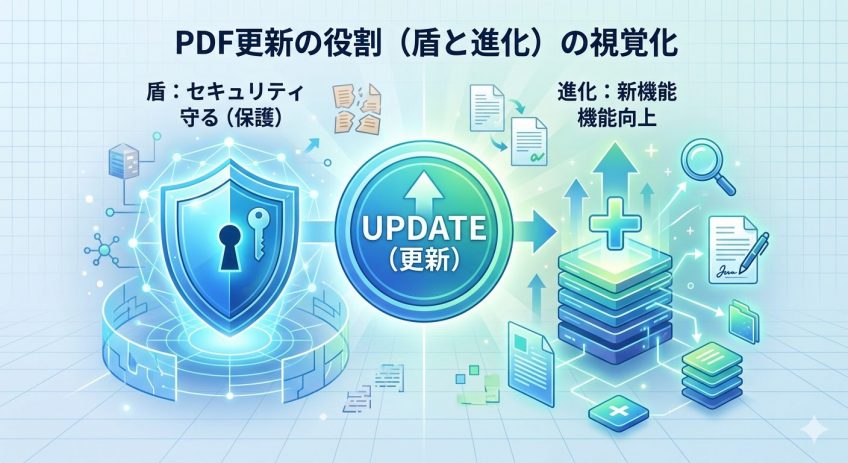
では、なぜこの閲覧ソフトを定期的に更新しなければならないのでしょうか?その本来の目的は、大きく分けて「安全(セキュリティ)」と「便利(機能向上)」の2つがあります。
セキュリティ対策としての重要性
PDFの更新を行う最大の理由は、「セキュリティ対策」です。
パソコンやスマートフォンのシステム、そしてアプリには、開発された時点では気づかなかった「プログラムの不具合や弱点」がどうしても存在します。この弱点のことを専門用語で「脆弱性(ぜいじゃくせい)」、または「セキュリティの穴」と呼びます。
悪意を持ったハッカーや詐欺グループは、常にこの「セキュリティの穴」を探しています。もし、古いバージョンのままPDF閲覧ソフトを使い続けていると、その穴を狙われてしまいます。
具体的には、ウイルスが仕込まれた罠のようなPDFファイルを誤って開いただけで、パソコンにウイルスが入り込んでしまったり、個人情報を盗み見られたりする原因になります。
ソフトウェアの開発会社は、こうした弱点が見つかるたびに、それを修復するための「修正プログラム」を作ります。これが「アップデート(更新)」です。つまり、PDFを最新バージョンに更新することは、「セキュリティの穴を塞いで、ウイルスから身を守るための盾を新しくすること」と同じなのです。
最新機能の利用と表示トラブルの防止
もう1つの目的は、「最新機能の利用と表示トラブルを防ぐこと」です。
PDFの技術も、時代の変化とともに日々進化しています。新しいPDFファイルには、高画質な画像が含まれていたり、電子署名や特殊なセキュリティがかけられていたり、動画が埋め込まれていたりと、便利な新機能がどんどん追加されています。
しかし、あなたが使っているPDF閲覧ソフトが古いバージョンのままだと、これらの新しい技術に対応できません。その結果、以下のようなトラブルが発生しやすくなります。
- 相手から送られてきたPDFファイルがうまく開けない
- 文字化けしてしまい、何が書いてあるか読めない
- 本来あるはずのボタンや入力欄が表示されない
- 印刷しようとするとエラーが出て紙に出てこない
お仕事やプライベートで、大切な書類が正しく見られないのは非常に困りますよね。こういった表示や動作のトラブルを未然に防ぎ、常に快適に書類を確認・編集できるようにするためにも、定期的な最新バージョンへの更新が必要不可欠なのです。
PDFを更新しないとどうなる?想定されるリスク
「更新が大切なのは分かったけれど、ちょっと面倒だし、そのまま放置したらどうなるの?」と思う方もいるかもしれません。 ここでは、本物のPDF更新をしないまま使い続けた場合に、あなたに降りかかる具体的なリスク(デメリット)を整理してお話しします。
ウイルス感染や不正アクセスの危険性(脆弱性の放置)
前述した「脆弱性(セキュリティの穴)」を放置したまま、古いバージョンでPDFを使い続けることは、「カギの壊れた玄関ドアを放置して生活する」ようなものです。
「自分は怪しいサイトは見ないし、メールも不審なものは開かないから大丈夫」と思っていませんか? 最近のサイバー攻撃は非常に巧妙です。一見、仕事の取引先や役所、あるいは宅配便の不在連絡などを装ったごく自然なメールに、ウイルス入りのPDFが添付されているケースが増えています。
古いバージョンのソフトを使っていると、そのPDFを「ダブルクリックして開いた瞬間」に、目に見えないところでウイルス感染が完了してしまいます。感染すると、以下のような恐ろしい事態に発展しかねません。
- パソコンやスマホに保存されている写真や動画、住所録が盗まれる
- ネットバンキングのパスワードや、クレジットカード情報が盗まれて不正利用される
- デバイスの動作が異常に重くなり、勝手に外部へ迷惑メールを大量送信する「加害者」にされてしまう
これらは決して大げさな脅しではなく、日々世界中で発生している現実の脅威です。「pdf更新しないとどうなる」の答えとして、最も重大なリスクがこのセキュリティの脆弱性放置によるウイルス感染なのです。
ファイルが開けない・正しく表示されない
もう1つのリスクは、日常的な作業における不便さと効率低下です。
最新の規格で作られたPDF書類、例えば役所の申請用紙、会社の契約書、ネットショッピングの領収書などを古いソフトで開こうとすると、「ファイルが破損しています」とエラーが出たり、真っ白な画面のまま何も表示されなかったりすることがあります。
また、文字がすべて「□□□(トウフ)」のように化けてしまって読めなくなる「文字化け」も、古いフォントデータや表示規格のズレが原因でよく起こります。
「大事な会議の直前に資料が開けない!」「楽しみにしていた電子チケットのPDFが表示されなくて入場できない!」といった、仕事やプライベートの致命的な場面で大慌てするリスクを避けるためにも、古いバージョンを使い続けるのは得策ではありません。
【要注意】その警告、本物?偽物?詐欺広告の見分け方
さて、ここからがこの記事の最も重要なポイントです! 「PDFの更新は大切」とお伝えしましたが、冒頭で触れたように、インターネット上にはあなたを騙そうとする「偽物の警告(詐欺広告)」が溢れています。
偽警告の目的は、PDFを更新することではありません。あなたを驚かせて、以下のような行動を取らせることが目的です。
- ウイルスを駆除するフリをした「全く不要な迷惑ソフト(有償)」を買わせる
- あなたの氏名、電話番号、クレジットカード番号を入力させる
- パソコンやスマホを遠隔操作できるようにする危険なアプリをインストールさせる
不安に負けてクリックしてしまわないよう、本物と偽物の見分け方をしっかり身につけましょう!
ブラウザ(YouTube等)で表示される「最終警告」は要注意
最も多く見られる偽警告は、Google ChromeやMicrosoft Edge、Safariなどのブラウザ(インターネットを閲覧する画面)の中に突然現れます。特に、YouTubeで動画を再生しようとしたときや、無料の動画・漫画サイト、まとめサイトなどを見ているときに発生しやすいのが特徴です。
こうした画面に出てくるものは、100%「偽物(ただの広告)」です。
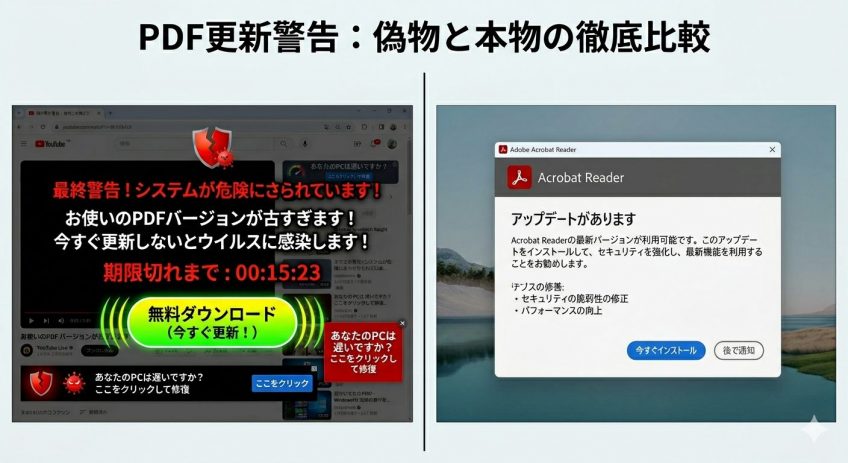
偽警告には、以下のような特徴があります。
| 特徴の項目 | 偽警告(詐欺広告)の具体的な様子 |
|---|---|
| 場所 | インターネットのホームページ画面の中、またはタブとして突然開く。 |
| 文言 | 「最終警告!」「期限切れ」「システムが破損しています」「ウイルスが検出されました」など、恐怖や焦りを煽る強い言葉が使われている。 |
| 演出 | 赤い警告マークがチカチカ点滅したり、カウントダウンのタイマー(「あと2分で破壊されます」など)が動いていたり、不快な警告音が鳴ったりする。 |
| ボタン | 「今すぐ更新する」「ここをクリックして修復」といったボタンが大きく目立つように配置されている。 |
これらはすべて、あなたを冷静に考えさせないための「罠」です。本物の更新通知が、このような脅迫めいた演出をすることはありません。ブラウザの中に表示された警告は、どんなに恐ろしそうに見えても「ただの嘘の看板(広告)」ですので、絶対にクリックせず、静かにそのタブやブラウザの画面を閉じてください。
公式ソフト(Adobe Acrobat Reader)の正しい更新画面
では、逆に「本物のPDF更新画面」はどのようなものでしょうか?
本物のAdobe Acrobat Readerの更新通知は、インターネットを閲覧しているブラウザの中には絶対に表示されません。本物は、以下のような形で表示されます。
- パソコン起動時や作業中に、画面の右下(タスクバーの通知領域)に控えめにポップアップが表示される。
- Adobe Acrobat Readerのソフトを自分で起動した際に、メニュー画面の中に「アップデートがあります」と小さく表示される。
デザインも非常にシンプルで、青や赤の派手な点滅、カウントダウンタイマー、ましてや「期限切れ」「最終警告」といった脅し文句は一切書かれていません。
また、最も大切なルールとして、「PDFの更新は、絶対にAdobeの公式サイト(あるいは信頼できるスマホの公式アプリストア)以外からはダウンロードしない」ということを徹底してください。 たとえ本物の更新に見えても、怪しい個人ブログや、広告リンクからダウンロードしたプログラムは偽物の可能性があります。更新を行う際は、必ず以下の手順で行うのが最も安全です。
- 自分で「Adobe Acrobat Reader」を起動する。
- 上部メニューの「ヘルプ(H)」をクリックする。
- 「アップデートの有無をチェック(U)」を選択する。
- アップデートがあれば、画面の指示に従って更新する。
この手順を習慣にすれば、偽物に騙されるリスクは完全にゼロになります!
もし偽警告をクリック・インストールしてしまったら
「見分け方を知る前に、うっかりクリックしてしまったかもしれない…」と不安な方もいるでしょう。もしクリックしてしまった場合、または何かプログラムをダウンロード・インストールしてしまった場合の対処法を段階別に解説します。
ステップ1:警告画面が表示されているだけの場合
まだ何もボタンを押していない、あるいはクリックしただけで怪しいファイルを保存していない場合は、慌てる必要はありません。 速やかにそのブラウザのタブ、またはブラウザ自体を×ボタンで閉じてください。 もし画面がフリーズして閉じられない場合は、パソコンなら「Alt + F4」キーを押すか、タスクマネージャーを起動してブラウザを強制終了させましょう。スマホの場合は、アプリ切り替え画面からブラウザアプリを上へスワイプして強制終了します。
ステップ2:ファイルをダウンロードしたが、実行(インストール)していない場合
画面に表示されたファイルをダウンロードしただけの段階であれば、まだ安全です。 ダウンロードフォルダに入っているその怪しいファイル(ファイル名が「setup.exe」や「update.apk」などになっていることが多いです)を、実行せずにそのままゴミ箱へ捨てて、ゴミ箱を空にしてください。
ステップ3:インストールしてしまい、変な画面が出るようになった場合
「怪しいソフトをインストールしてしまった」「それ以来、パソコンを起動するたびに『ウイルスに感染しています。お金を払ってください』という画面が出る」という場合は、インストールされた迷惑ソフトを削除(アンインストール)する必要があります。
- Windowsパソコンの場合: 「スタート」ボタン > 「設定(歯車マーク)」 > 「アプリ」 > 「インストールされているアプリ」の順に進み、身に覚えのない不審なソフトや、警告が出てからインストールした日付のソフトを探して「アンインストール」をクリックします。
- スマートフォンの場合: 設定アプリからアプリ一覧を開き、見覚えのないアプリや、PDF更新を謳う怪しいアプリをアンインストールします。
もし、自分で削除する自信がない場合や、アンインストールしても不審な画面が消えない場合は、これ以上自分で操作せず、すぐにパソコンの電源を切るかインターネットへの接続(Wi-Fiなど)を遮断し、お近くのパソコン教室など専門家に相談することをおすすめします。
スマホ(Android・iPhone)で「PDF更新」が出る原因と対策
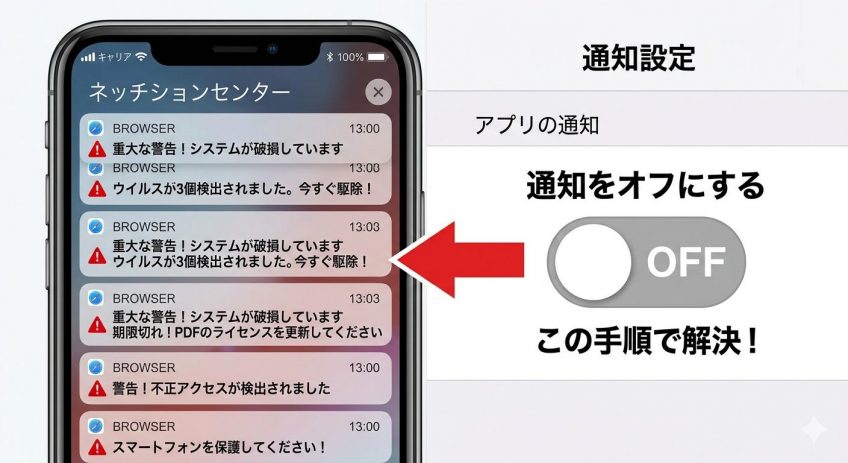
現代では、パソコンだけでなくスマートフォン(アンドロイドやiPhone)を使ってPDFを確認したり、ウェブサイトを見たりする機会が非常に増えています。そのため、「スマホでの偽警告」トラブルも急増しています。
特にアンドロイド(Android)端末をお使いの方に多いのが、「ブラウザの『通知機能』を悪用したしつこい偽警告」です。
ウェブサイトを見ているときに、「このサイトの通知を許可しますか?」という小さなポップアップが表示され、よく分からずに「許可」や「はい」を押してしまったことはありませんか? 悪質なサイトは、この「通知の許可」をあなたから得ると、スマートフォンの画面の上部(ステータスバー)やロック画面に、まるでスマートフォンのシステムが警告しているかのようなメッセージを24時間いつでも送りつけられるようになります。
「PDFの期限が切れました!」「ウイルスが3個検出されました!」といった通知がしつこく届くようになり、タップすると怪しいアプリの購入ページへ誘導されます。
この場合の正しい対策は、「ブラウザの通知許可を消すこと」です。怪しいセキュリティアプリを新しくインストールする必要は全くありません。
アンドロイド(Google Chrome)での通知解除手順
- 「Chrome」アプリを開きます。
- 画面右上にある「︙(メニュー)」をタップし、「設定」を選びます。
- 「サイトの設定」 > 「通知」の順にタップします。
- 「許可」のリストに、見覚えのない怪しいウェブサイトのURL(英語と数字の羅列など)があれば、それをタップします。
- 「通知を消去してリセット」、または通知のスイッチを「オフ」にします。
iPhone(Safariなど)での対策
iPhoneの場合は、アンドロイドほど自由に通知を送る仕組みが悪用されにくいですが、カレンダーアプリと連携して「カレンダーに大量の警告予定が書き込まれる」という詐欺が流行しています。 カレンダーに見覚えのない「ウイルス感染!」といった予定が並んだ場合は、設定アプリの「カレンダー」 > 「アカウント」から、身に覚えのない「照会カレンダー」を削除することで解決できます。
また、スマホでのPDF閲覧アプリ(Adobe Acrobat Readerアプリなど)の更新は、ブラウザからは絶対に行わず、必ず「Google Playストア(Android)」や「App Store(iPhone)」を開いて、アプリの更新一覧からアップデートを行うようにしてください。これがスマートフォンを守る鉄則です。
よくある質問(Q&A)
ここでは、皆さんが日頃から疑問に思っている「PDFの更新や不具合」に関するよくある質問をまとめました。
Q1. PDFは更新しないといけないですか?
A. はい、本物のソフト(Adobe Acrobat Readerなど)の更新は必ず行ってください。 更新を怠ると、セキュリティの穴を放置することになり、将来的にウイルス感染や個人情報流出のリスクが高まります。また、新しいPDFファイルが開けなくなる原因にもなります。ただし、インターネット閲覧中に表示される「更新してください」という警告は100%偽物ですので、そちらは無視してください。更新は必ず「ソフト自体の設定メニュー」か「公式のアプリストア」から行うようにしましょう。
Q2. 「PDFの期限が切れる」ってどういうこと?
A. 本来、PDFファイルや閲覧ソフトに「使用期限」はありません。これは100%詐欺広告の嘘です。 「期限切れまであと〇分」「PDFのライセンス期限が終了しました」といった表示は、ユーザーをパニックに陥らせて、考える時間を与えずにクリックさせるための詐欺の常套句(決まり文句)です。本物のAdobe Acrobat Reader(無料版)は、期限なくずっと使い続けることができますので、期限切れという言葉を見たらすぐに画面を閉じてください。
Q3. 「PDFバージョンが古くなっています」と表示されるのはなぜですか?
A. 原因は2つあります。1つは本物の閲覧ソフトが古いため、もう1つは詐欺の偽警告です。 もし、PDFの閲覧ソフト(Adobe Acrobat Reader)を起動したときに、ソフトの画面内に静かに表示されているのであれば、それは「本当に古いので更新してください」という本物の通知です。 一方で、YouTubeなどのウェブサイトを見ているときに、ブラウザの画面上にド派手な演出で表示されている場合は、あなたのソフトのバージョンとは関係なく、ただ全員に表示させている「詐欺の広告」です。表示された「場所」で本物か偽物かを判断してください。
Q4. PDFが見れない原因は何ですか?
A. 主に「閲覧ソフトが古い」「ファイルが破損している」「閲覧ソフト自体の不具合」の3つが考えられます。 古いバージョンを使い続けていると、新しい形式のPDFを処理できずに表示できないことがあります。まずは、本物の手順で閲覧ソフトを最新バージョンにアップデートしてみましょう。 それでも見られない場合は、相手から送られてきたファイル自体が壊れているか、一時的なソフトのエラーが考えられます。パソコンを再起動したり、ソフトを一度アンインストールして再インストールしたりすると解決することが多いです。
Q5. バージョンを元に戻すことはできる?
A. 技術的には可能ですが、セキュリティ上の観点から「元に戻すことは推奨されません」。 新しいバージョンに更新した際、操作画面(デザイン)が変わってしまい、「使いづらいから前のバージョンに戻したい」と思われる方も多くいらっしゃいます。 しかし、古いバージョンに戻してしまうと、せっかく塞いだ「セキュリティの穴(脆弱性)」が再び開いてしまい、ウイルス感染の危険に晒されることになります。安全にパソコンやスマホを使い続けるためには、新しい画面デザインに少しずつ慣れていき、常に「最新バージョン」のまま使い続けることが最も強く推奨されます。
まとめ:冷静な判断で安全なデジタルライフを

今回は「pdf更新しないとどうなる」という疑問を出発点に、本来のPDFアップデートの重要性と、インターネット上に潜む巧妙な「偽警告(詐欺広告)」の見分け方・対処法について詳しく解説してきました。
最後に、大切なポイントをもう一度おさらいしましょう。
- 本物のPDF更新はとても重要! セキュリティの穴(脆弱性)を塞いでウイルス感染を防ぎ、新しい表示トラブルを防ぐために、定期的なアップデートは必須です。
- ネット上の「最終警告」「期限切れ」はすべて偽物! YouTube閲覧中やウェブサイト上に現れる派手な警告、カウントダウンはあなたを騙す詐欺広告です。絶対にクリックしてはいけません。
- 更新は必ず「公式サイト」や「公式アプリストア」から! ブラウザのリンクからは絶対に更新せず、ソフト自体のメニューや、スマホの「Google Play」「App Store」から安全に更新しましょう。
- スマホのしつこい警告は「ブラウザの通知許可」をオフに! アンドロイドなどでしつこく表示される警告は、通知設定を見直すだけで簡単に消すことができます。
インターネットを使っていると、私たちの不安や焦りを突いてくるような画面に遭遇することがよくあります。しかし、「本物は脅さない、焦らせない」という基本のルールを覚えておけば、もう怖いものはありません。どんな時も一度深呼吸をして、冷静に対処しましょう。
「そうは言っても、今画面に出ているこれが本物か偽物か、どうしても自分一人では判断がつかない…」 「間違えて変なボタンを押してしまったかもしれないけれど、ちゃんと削除できているか不安…」
そんなときは、一人で悩んで大切なパソコンやスマホを危険に晒してしまう前に、ぜひ身近な「詳しい人」や、私たち「パソコン教室わかるとできる」にご相談ください!
私たちの教室では、パソコンやスマートフォンの基本操作はもちろん、インターネットを安全に楽しむためのセキュリティ対策や、トラブルへの対処法も個別授業で優しく丁寧にお教えしています。 教室にはいつでも頼れるインストラクターがいますので、お買い物のついでや、ちょっとしたお散歩のついでに、どうぞお気軽にお近くの教室へお立ち寄りくださいね。
正しい知識を身につけて、安心で快適なデジタルライフを一緒に楽しんでいきましょう!
「パソコン教室わかるとできる」は教室数トップクラスのパソコン教室なので安心して通っていただけます。全国に約170教室展開していますので、まずはお近くの教室までお気軽に無料体験をお申し込みください!