
エクセルで小数点以下を切り捨てるには?関数を使わない設定からINT関数まで解説
Excelで計算していると、「小数点以下を表示したくない」「小数点以下を切り捨てて、その後の計算にも使いたい」と感じることがあります。
小数点以下を処理する方法には、「表示だけを変更する方法」と「関数を使って数値そのものを切り捨てる方法」の2つがあります。
しかし、表示だけを変更する方法は厳密には「切り捨て」ではなく「四捨五入」される仕様になっており、知らずに使うと合計額や消費税の計算結果にズレが生じる原因となります。
この記事では、表示形式の注意点から、INT関数・TRUNC関数・ROUNDDOWN関数の正しい使い分け、消費税計算や負の数を扱う際のポイントまで分かりやすく解説します。
この記事でわかること
- 関数を使わない表示設定(表示形式)で「四捨五入」されてしまう注意点
- INT関数・TRUNC関数・ROUNDDOWN関数の使い方と使い分け
- 小数点第二位など任意の位置で切り捨てる方法
- 負の数(マイナス)や消費税計算での端数処理の注意点
Excelで小数点以下を処理する2つの方法
Excelで小数点以下を扱う方法は、大きく分けて次の2種類です。
- 表示だけ変更する(セルの見た目を変更)
- 数値そのものを切り捨てる(関数を使用)
画面上で整数に見えればよいのか、計算に使う数値自体を変更したいのかによって適した方法が異なります。
| 方法 | 特徴 | 注意点 |
| 表示だけ変更 | 入力されている元のデータは保持される | 表示は「四捨五入」される。隠れた小数点で計算ズレが起きる |
| 関数で数値処理 | 数値自体が切り捨てられ、正確な値になる | 元の小数データは残らない(別セルで処理が必要) |
【注意】関数を使わずに表示変更する場合の罠
「関数を使わずに表示だけ変更すれば切り捨てられる」と思われがちですが、Excelの表示形式機能は基本的に「四捨五入」して表示する仕様になっています。
「小数点以下の表示桁数を減らす」ボタンの挙動
- 小数点以下の数値が入ったセルを選択します。
- 「ホーム」タブを開きます。
- 「数値」グループにある「小数点以下の表示桁数を減らす」ボタンをクリックします。
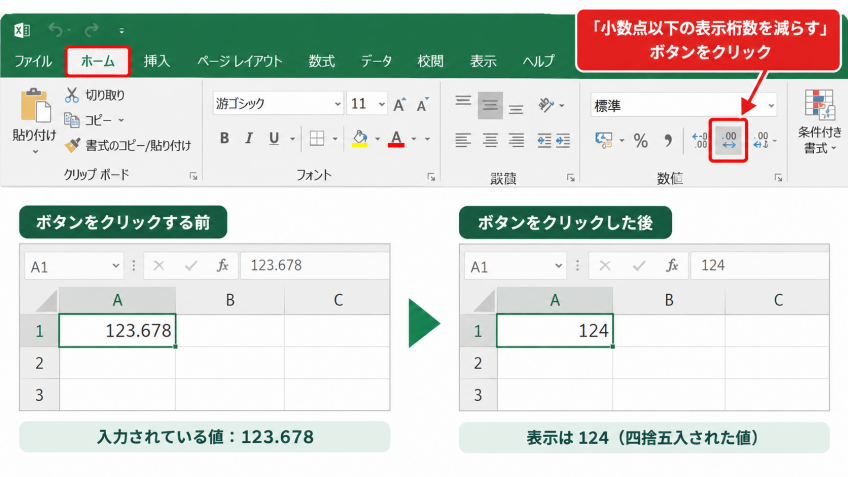 たとえば、セルに 123.456 と入力されている場合、表示は 123 となり切り捨てられたように見えます。しかし、123.678 と入力されているセルで同じ操作をすると、四捨五入されて 124 と表示されます。
セルの書式設定(表示形式)の挙動
右クリックの「セルの書式設定」→「数値」から「小数点以下の桁数」を「0」に設定した場合も同様です。表示上は四捨五入され、セル内の実際の値は小数のまま保持されます。
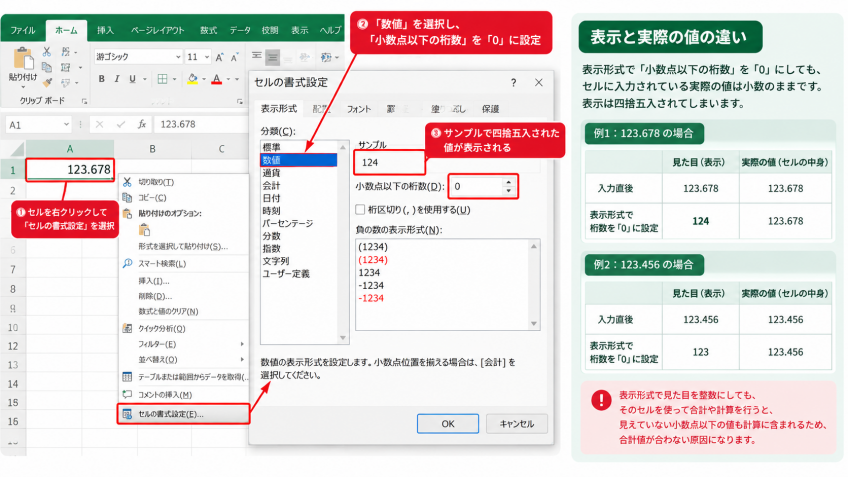
表示形式で見た目だけ整数にすると…
- 見た目は 124 でも、セル内部の値は 123.678 のまま。
- そのセルを使って合計や掛け算を行うと、見えていない小数点以下も計算に含まれるため、「画面上の数字を足した結果と合計値が合わない」という不具合の原因になります。
見た目を整えるだけであれば便利ですが、端数を切り捨てたい場合は表示形式ではなく「関数」を使用するのが原則です。
関数を使って小数点以下を切り捨てる方法
数値そのものを切り捨てるには、INT関数、TRUNC関数、ROUNDDOWN関数のいずれかを使用します。
1. INT関数:指定した数値以下の最大の整数を返す
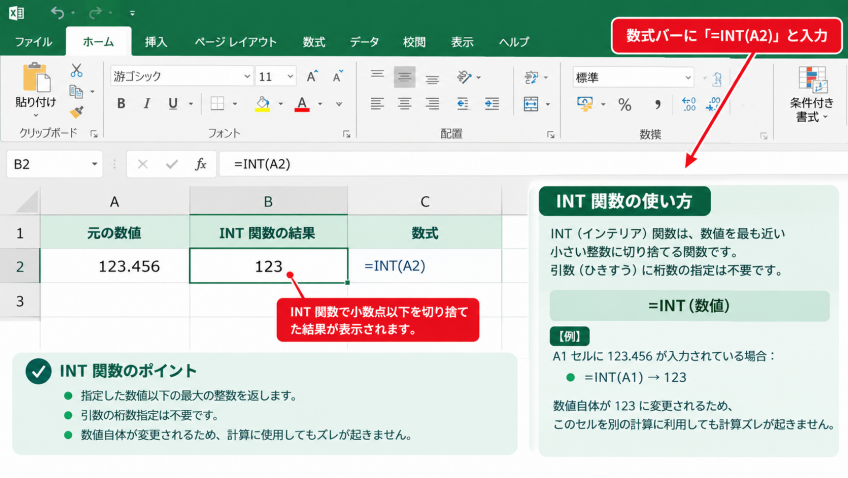
INT(インテリア)関数は、数値を最も近い小さい整数に切り捨てる関数です。引数(ひきすう)に桁数の指定は不要です。
=INT(数値)
 【例】
【例】
A2セルに 123.456 が入力されている場合:
=INT(A2) → 123
処理結果として数値自体が 123 に変更されるため、このセルを別の計算に利用しても計算ズレが起きません。
2. TRUNC関数:指定した桁数で切り捨てる
TRUNC(トランク)関数は、指定した桁数未満を単純に切り捨てる(切り落とす)関数です。
=TRUNC(数値, [桁数])
- 桁数を省略した場合:自動的に「0(整数)」として処理されます。
- 桁数に 1 を指定:小数点以下1桁を残して、小数点第二位以下を切り捨てます。
【例】
A1セルに $123.456$ が入力されている場合:
- =TRUNC(A1) → 123(桁数省略)
- =TRUNC(A1, 1) → 123.4
3. ROUNDDOWN関数:指定した桁数で切り捨てる
ROUNDDOWN(ラウンドダウン)関数も、指定した桁数未満を切り捨てる関数です。
=ROUNDDOWN(数値, 桁数)
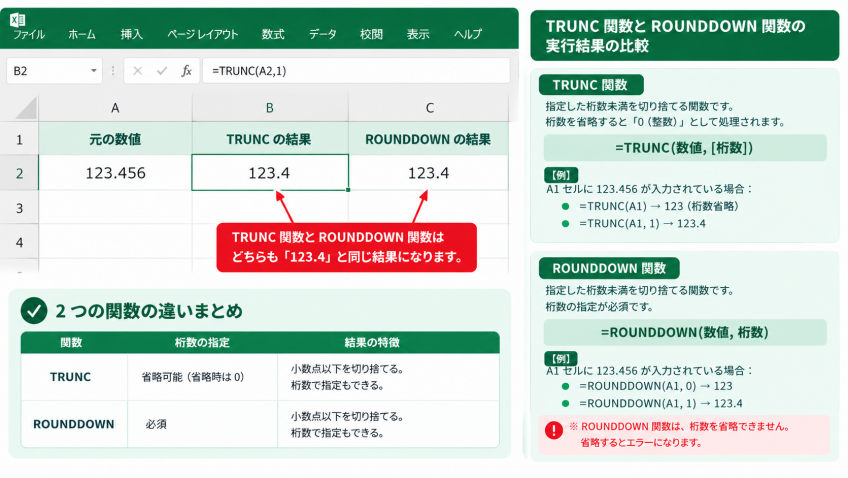
※ROUNDDOWN関数は、TRUNC関数と違って「桁数」の指定を省略できません(省略するとエラーになります)。
【例】
A2セルに 123.456 が入力されている場合:
- =ROUNDDOWN(A2, 0) → 123
- =ROUNDDOWN(A2, 1) → 123.4
INT・TRUNC・ROUNDDOWNの使い分け
TRUNC関数とROUNDDOWN関数は、正の数を扱う限りまったく同じ結果が得られます。用途に応じて以下のように使い分けましょう。
| 目的 | おすすめの関数 | 理由 |
| とにかく整数に切り捨てたい | INT関数 | 式がシンプル(引数が1つで済む) |
| 端数を残して桁数を指定したい | ROUNDDOWN関数 または TRUNC関数 | 第2引数で残す桁数を柔軟に設定可能 |
| 四捨五入(ROUND)や切り上げ(ROUNDUP)と統一したい | ROUNDDOWN関数 | ROUND系関数で記述スタイルを統一できる |
小数点第二位など任意の位置で切り捨てる方法
小数点以下の桁数を残して切り捨てる場合は、ROUNDDOWN または TRUNC の第2引数(桁数)を活用します。
小数点以下1桁を残す(小数点第二位以下を切り捨て)
第2引数に 1 を指定します。
=ROUNDDOWN(A1, 1)
または
=TRUNC(A1, 1)
123.456 → 123.4
小数点以下2桁を残す(小数点第三位以下を切り捨て)
第2引数に 2 を指定します。
=ROUNDDOWN(A1, 2)
123.456 → 123.45
十の位や百の位で切り捨てる
第2引数に負の数(マイナス)を指定すると、整数部分の切り捨ても可能です。
- =ROUNDDOWN(1234.5, -1) → 1230(一の位を切り捨て)
- =ROUNDDOWN(1234.5, -2) → 1200(十の位を切り捨て)
負の数(マイナス)を切り捨てる際の注意点
負の数を扱う場合、INT関数とTRUNC / ROUNDDOWN関数で計算結果が異なります。ここが一番間違えやすいポイントです。
比較例:-123.456 を切り落とす場合
| 関数 | 実行結果 | 解説 |
| =INT(-123.456) | -124 | 元の値より小さい整数へ切り捨てる(数直線で左へ移動) |
| =TRUNC(-123.456) | -123 | 小数部分を切り捨て、0に近づける |
| =ROUNDDOWN(-123.456, 0) | -123 | TRUNCと同じ動作(0に近づける) |
- INT関数:数直線上で「より小さい(左側の)整数」を目指します。-123.456 よりも小さい整数は -124 です。
- TRUNC / ROUNDDOWN関数:符号を無視して小数部分を切り落とすため、-123 になります(0に近づく)。
【結論】
マイナスの数値が含まれるデータで単に「小数部分を取り除きたい」場合は、TRUNC関数またはROUNDDOWN関数を使用してください。
消費税計算で小数点以下を切り捨てる方法
実務で頻出する消費税計算では、原則として切り捨て処理が行われます。
消費税額を切り捨てる計算式
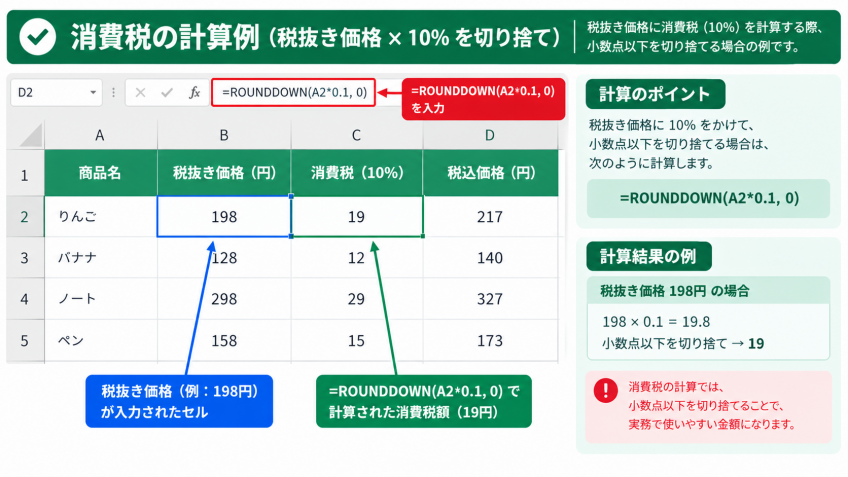
A1セルに税抜価格が入っている場合、消費税額(10%)を切り捨てる式は以下のようになります。
=ROUNDDOWN(A1 * 0.1, 0)
税込価格を求める場合は、元データに切り捨てた消費税額を加算します。
=A1 + ROUNDDOWN(A1 * 0.1, 0)
なぜ表示形式の切り捨て(四捨五入)ではダメなのか?
例えば税抜 198 円の商品の場合:
- 実際の消費税額(10%):19.8 円
- ROUNDDOWN(切り捨て):19 円(正しい処理)
- 表示形式で整数化(四捨五入):20 円表示になり、請求額に差が出てしまう
金額計算や会計処理では、必ず関数で数値自体を切り捨てましょう。
四捨五入・切り上げ関数との違い
端数処理の関数はセットで覚えておくと便利です。
| 処理 | 関数 | 例(123.45 を小数第一位で処理) |
| 切り捨て | ROUNDDOWN(A1, 0) | 123 |
| 四捨五入 | ROUND(A1, 0) | 123(123.5 なら 124) |
| 切り上げ | ROUNDUP(A1, 0) | 124 |
まとめ
Excelで小数点以下を切り捨てる際は、目的に応じて適切な方法を選びましょう。
- 表示形式(ボタン操作)は切り捨てではなく「四捨五入」されるため、計算ズレを防ぐなら必ず「関数」を使う。
- 整数に切り捨てる場合は INT または TRUNC を使う。
- 桁数を指定して切り捨てる場合は ROUNDDOWN または TRUNC を使う。
- マイナスの数値を扱う場合、INT はより小さい値(-124)になり、TRUNC / ROUNDDOWN は0に近い値(-123)になる。
正しく関数を使い分けて、正確な集計シートを作成しましょう。
「パソコン教室わかるとできる」は教室数トップクラスのパソコン教室なので安心して通っていただけます。全国に約170教室展開していますので、まずはお近くの教室までお気軽に無料体験をお申し込みください!
« 前の記事へ