
【Excel】ピボットテーブルのデータ範囲を変更・追加する方法!反映されない原因も解説
Excelで大量のデータを一瞬で集計・分析できる便利な「ピボットテーブル」。しかし、実務で使っていると「元データに新しい行や列を追加したのに、ピボットテーブルに反映されない」「参照するデータ範囲を変更する方法がわからない」という悩みに直面することがよくあります。
この記事では、ピボットテーブルのデータ範囲を変更・追加する基本手順から、変更内容がうまく反映されない原因と対処法、さらには業務効率化につながる自動拡張の裏ワザまで分かりやすく解説します!
1. ピボットテーブルのデータ範囲を変更・追加する基本手順
元データに新しいデータ(行や列)を追加した場合は、ピボットテーブルが参照している「データソース(参照範囲)」を変更する必要があります。
データソースの変更画面を開いて範囲を再指定する方法
新しいデータを含めた範囲に再設定する手順は以下の通りです。
- ピボットテーブル内の任意のセルを選択する
ピボットテーブル内のどのセルでも良いので1回クリックして選択します。選択すると、画面上部のリボンメニューに専用タブが表示されます。 - リボンメニューの「ピボットテーブル分析」タブを選択する
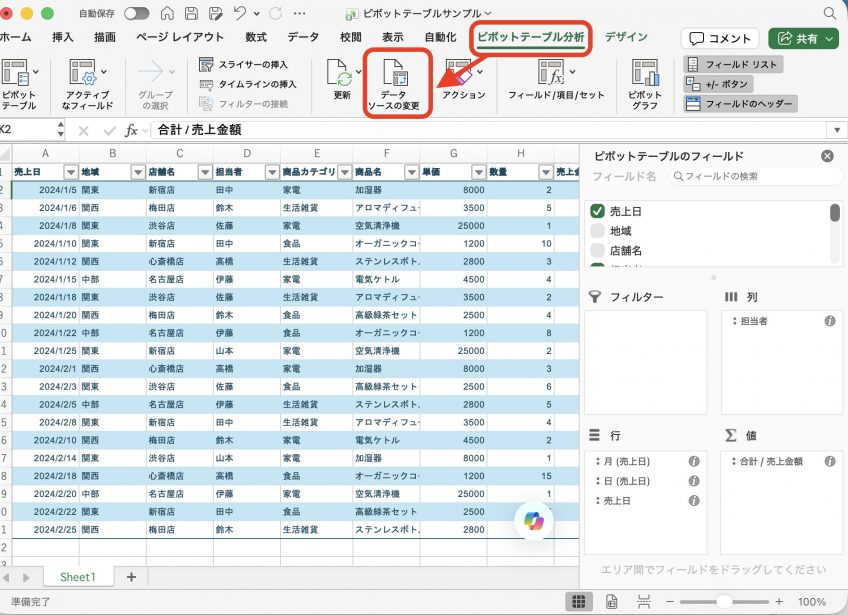
上部メニューにある「ピボットテーブル分析」(バージョンによっては「分析」や「オプション」)タブをクリックします。 - 「データソースの変更」をクリックする
「データ」グループ内にある「データソースの変更」アイコンをクリックし、ダイアログボックスを表示させます。
- 新しいデータ範囲を再選択して「OK」を押す
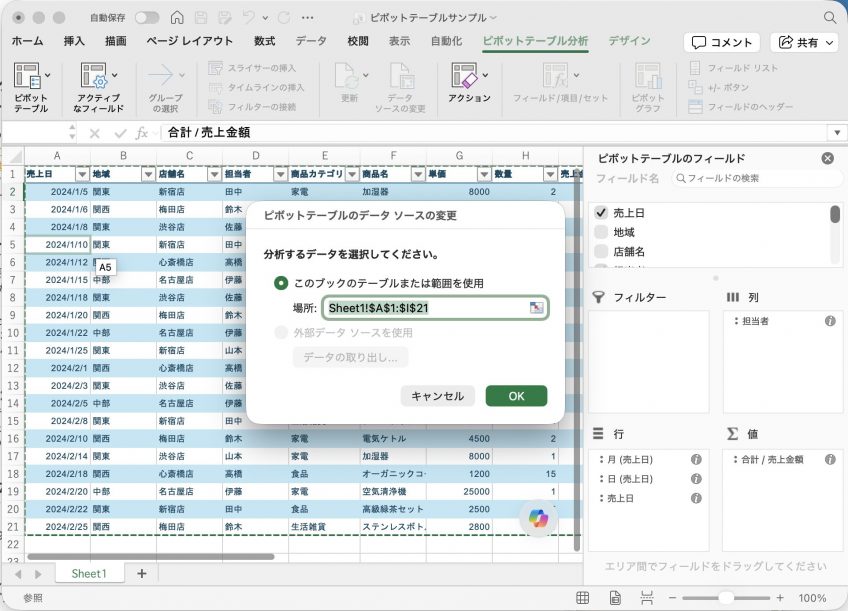
- 表示されたダイアログボックスの「テーブル/範囲」欄をクリックします。
- 追加した行や列を含む新しいデータ範囲全体をドラッグして再選択します。
- 「OK」ボタンをクリックして適用します。
データ範囲変更と「更新」操作の違い
Excel初心者がよく混同してしまうのが「データ範囲の変更」と「更新」の違いです。この2つは目的によって使い分ける必要があります。
| 操作内容 | 必要な操作 | 操作方法・ショートカット |
|---|---|---|
| 既存データ(値・文字)の修正・書き換え | 更新 | 「ピボットテーブル分析」>「更新」(Alt + F5) |
| 新しい行や列の追加・削除 | データソースの変更 | 「ピボットテーブル分析」>「データソースの変更」 |
- 値の修正・書き換え:元データの数値や文字を修正しただけであれば「更新(
Alt+F5)」だけで反映されます。 - 行や列の追加・削除:元データの領域自体が変更された場合は「データソースの変更」で範囲を広げる・狭める必要があります。
2. 変更した範囲がピボットテーブルに反映されない原因と対処法
「データ範囲を変更したはずなのに集計結果に反映されない」「エラーが出てしまう」という場合に考えられる主な原因と対処法を解説します。
「更新」ボタンを押し忘れている
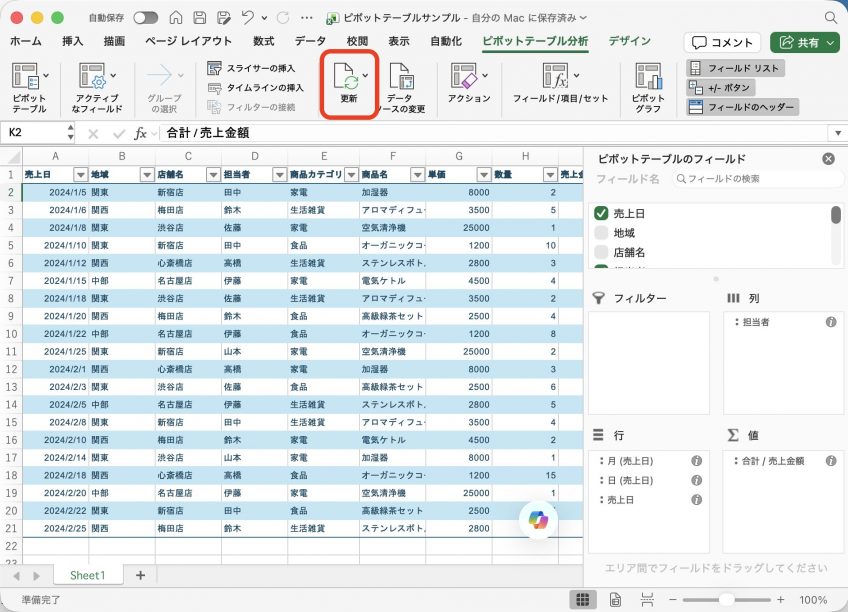
データ範囲を変更しても、ピボットテーブルは自動的に最新状態に切り替わらないことがあります。最新データを画面に表示させるには、仕上げの「更新」操作が必要です。
【対処法】
「ピボットテーブル分析」タブにある「更新」ボタンをクリックするか、ショートカットキー Alt + F5 を実行してください。
追加した列の見出し(ヘッダー)が空欄になっている
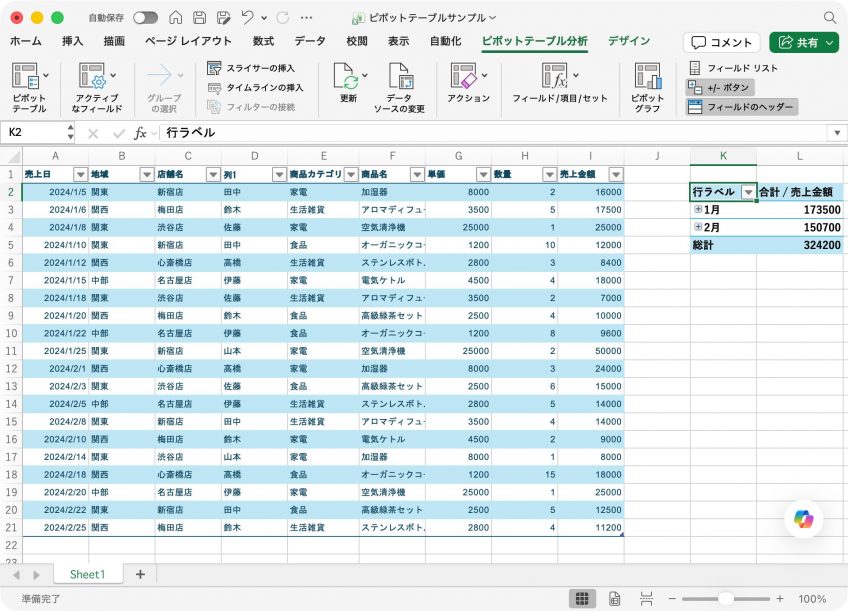
ピボットテーブルの元データには、1行目に「見出し(ヘッダー)」が入力されていることが必須条件です。
【対処法】
見出しが空欄のままデータ範囲を変更しようとするとエラーが発生します。追加した列の1行目に「売上日」や「担当者」などの列名が正しく記載されているか確認してから範囲変更を行ってください。
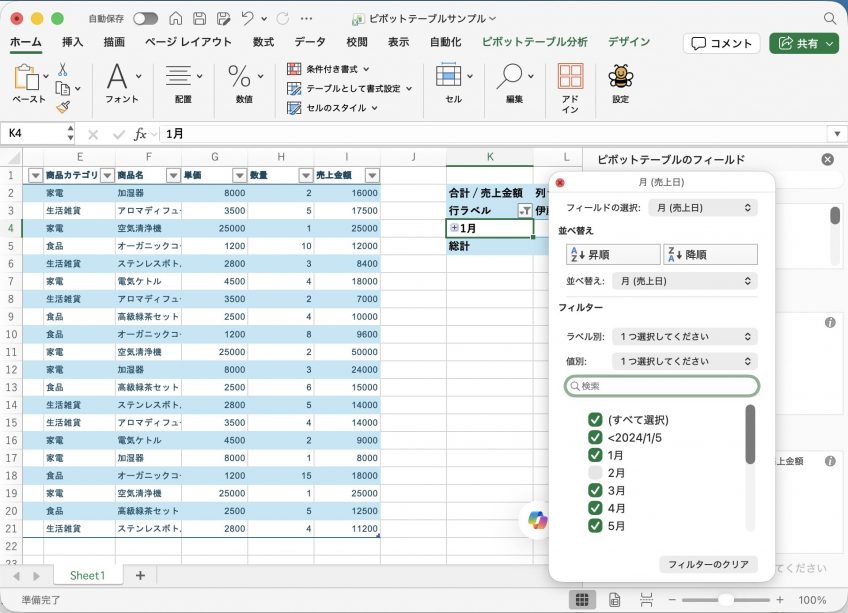
ピボットテーブル側のフィルター設定で非表示になっている
データ範囲の追加や更新を行っても、フィルターで特定の項目や「空白」を除外する設定が残っていると、新しいデータが表示されないことがあります。
【対処法】
ピボットテーブルのフィールドのフィルター解除を行うか、フィルターメニューから「すべて選択」に切り替えて非表示が解除されるか確認しましょう。
ピボットテーブルの元データ(参照範囲)の確認方法
現在どの範囲が参照されているか分からなくなった場合は、「ピボットテーブル分析」タブ >「データソースの変更」をクリックすることで、画面上で現在参照されている枠線をすぐに確認できます。
3. 【業務効率化】データ追加に合わせて範囲を「自動拡張」させる裏ワザ
毎回手動で「データソースの変更」を行うのが面倒な方は、元データを工夫することで参照範囲を自動的に追従させることができます。
元データを「テーブル化(Ctrl + T)」しておく方法(最推奨)
最も簡単で効果的なのが、元データを「テーブル」に変換しておく方法です。
- 元データ内の任意のセルを選択し、ショートカットキー
Ctrl+Tを押します。 - 「テーブルの作成」ダイアログで「先頭行をテーブルの見出しとして使用する」にチェックを入れて「OK」をクリックします。
- このテーブルを元にしてピボットテーブルを作成します。
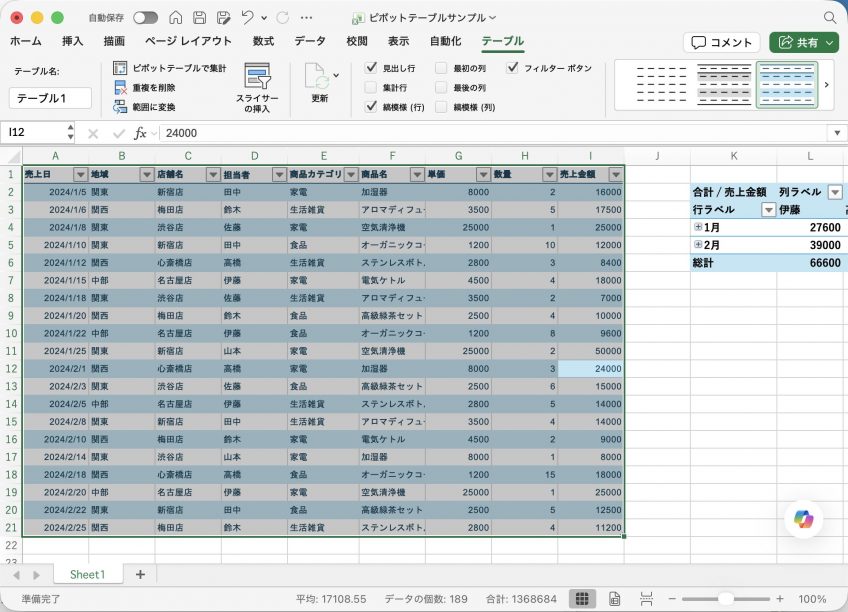
元データをテーブル化しておくと、後から下に行を追加したり右に列を追加したりした際、参照範囲が自動的に拡張されます。毎回手動で「データソースの変更」をする手間が完全になくなるため、業務効率化に絶大な効果があります。
OFFSET関数・定義された名前を使って可変にする方法(補足)
数式を使って動的に範囲を変更する応用テクニックとして、OFFSET関数とCOUNTA関数を組み合わせて「名前の定義」を行う方法もあります。ただし設定が複雑になるため、基本的には誰でも簡単に扱える「テーブル化」を活用するのが最も簡単で安全です。
4. よくある質問(FAQ)
Q. 複数のピボットテーブルのデータソースを一括で変更できますか?
A. 標準機能では1つずつ「データソースの変更」を行う必要があります。ただし、元のデータ範囲をあらかじめ「テーブル化」しておけば、すべてのピボットテーブルが同じテーブルを参照するため、データ追加時に一括で自動追従させることができます。
Q. スプレッドシートでも同じようにデータ範囲を変更できますか?
A. はい、Googleスプレッドシートでも同様にピボットテーブルの範囲変更が可能です。スプレッドシートの場合は、右側に表示される「ピボットテーブル エディタ」の最上部にある「データ範囲」アイコンから範囲を直接編集できます。
5. まとめ:データ範囲の変更手順を覚えてExcel作業を効率化しよう
ピボットテーブルのデータ変更時は、以下の使い分けをしっかり覚えておきましょう。
- 値の修正:「更新(
Alt+F5)」を行う - データの追加・削除:「データソースの変更」を行う
- 手動変更の手間を減らす:元データの「テーブル化(
Ctrl+T)」を活用する
手動変更の手間をなくす「テーブル化」をマスターすれば、Excelでの集計業務が格段にスピードアップします。
「もっとExcelを使いこなして仕事のスピードを上げたい」「独学では限界を感じている」という方は、ぜひお近くのパソコン教室わかるとできるまでお気軽にご相談ください!実務で役立つ実践的なスキルが身につくExcel講座を多数ご用意しております。
「パソコン教室わかるとできる」は教室数トップクラスのパソコン教室なので安心して通っていただけます。全国に約170教室展開していますので、まずはお近くの教室までお気軽に無料体験をお申し込みください!
« 前の記事へ