
みんなパソコンで何してる?初心者の使い方・楽しみ方まとめ
「せっかく思い切ってパソコンを購入したけれど、普段の連絡や情報収集はスマホで十分に完結してしまうため、いまいち使いこなできていない……」 「これからパソコンを買おうと検討しているけれど、自分に使いこなせるか不安。そもそもスマホがある現代において、本当にパソコンなんて必要なのかな?」
このような悩みや疑問を抱えていらっしゃる方は、実は決して少なくありません。 周りの人を見渡してみると、「みんな一体パソコンで日常的に何をしているんだろう?」「自分だけがパソコンを宝の持ち腐れにしているのではないか」と気になってしまいますよね。せっかく高価な買い物をしたのに、電源を入れる機会が少なかったり、結局動画を数分見るためだけになっていたりすると、「もったいないことをしてしまったかも……」と少し切ない気持ちになってしまうこともあるかもしれません。
しかし、どうぞご安心ください。パソコンは、正しい使い方や自分に合った楽しみ方の選択肢を知るだけで、あなたの日常を何倍も便利に、そしてワクワクする豊かなものへと変えてくれる最高のパートナーになります。
この記事では、世間のパソコン利用実態やランキング、スマホとパソコンの明確な違いとメリット、初心者でも今すぐ試せる身近な楽しみ方から、趣味や自己表現、仕事に役立つディープな活用法までを徹底的に解説します。 さらに、「買ってはいけないパソコンの見分け方」や「宝の持ち腐れを防ぐためのマインドセット」まで、パソコン教室「わかるとできる」の視点から分かりやすく丁寧にお伝えしていきます。この記事を読み進めることで、あなたのライフスタイルにピッタリ合った「パソコンの使い道」が必ず見つかるはずです!
パソコンを持っている人は何をしている?世間の利用実態とランキング
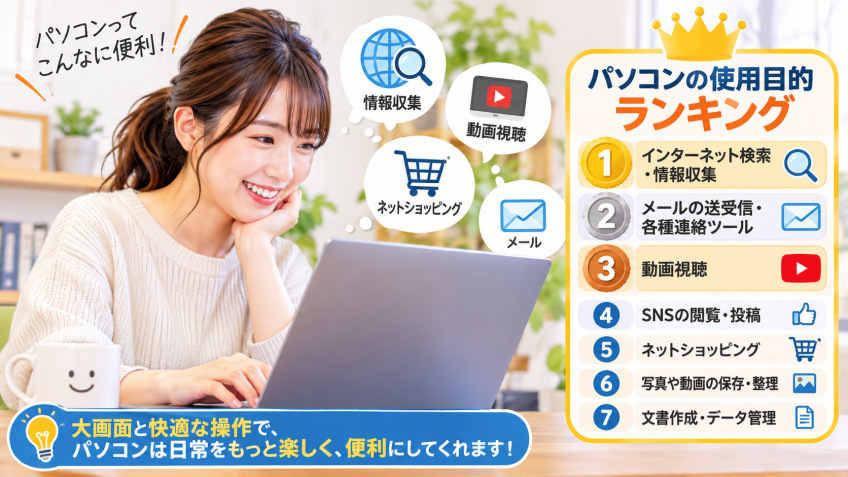
パソコンの使用目的ランキング上位を徹底解説
「パソコンを持っている人は、普段どんなことに時間を使っているの?」という疑問は、パソコンを購入したばかりの初心者や、これから購入を考えている方にとって非常に気になるポイントですよね。まずは、世間の調査データやアンケート結果をもとに、パソコンの一般的な使用目的ランキング上位を詳しく紐解いていきましょう。
一般的に、個人向けパソコンの使用目的ランキングでは以下のような用途が常に上位を占めています。
- インターネット検索・情報収集
- メールの送受信・各種連絡ツール(LINE、メッセージアプリ、ビジネスチャットなど)
- 動画視聴(YouTube、Netflix、Amazonプライム・ビデオ、U-NEXTなど)
- SNS(X(旧Twitter)、Instagram、Facebookなど)の閲覧・投稿
- ネットショッピング(Amazon、楽天市場など)やオークション・フリマアプリ(メルカリなど)
- 写真や動画の保存・整理・バックアップ
- 文書作成・データ管理(WordやExcelなどを使った作業)
一見すると、「これってスマホでも日常的にやっていることばかりじゃない?」と思われるかもしれません。確かに、手元にあるスマホを開けば、ニュースの閲覧も動画の視聴もネットショッピングも簡単にできてしまいます。
では、なぜ多くの人があえてパソコンを起動してこれらの作業を行っているのでしょうか?その最大の理由は、「大画面による圧倒的な見やすさ・情報量の多さ」と、「キーボードとマウスによる操作の快適さ・スピード感」にあります。
例えば、ネットショッピングをする場面をイメージしてみてください。スマホの小さな画面では、商品の細かな質感や色味、仕様書、ユーザーレビューを一度に確認するのは少し大変ですよね。何度も画面をスクロールしたり、タブを切り替えたりしているうちに目が疲れてしまうこともあります。 一方、パソコンであれば大きな画面で複数の商品を並べて比較したり、拡大写真で細部までチェックしたりが簡単にできます。
また、長文のメールや文章を書く際も、スマホのフリック入力では指が疲れてしまうことがありますが、パソコンのキーボードを使えば両手を使ってスムーズかつ高速に文字を入力できます。このように、「スマホでもできるけれど、パソコンで行ったほうが圧倒的に楽で快適だから」というのが、ランキング上位の用途でパソコンが選ばれ続けている大きな理由なのです。
パソコンが使えない人の割合や世間のリアルな声
「周りの人はみんな当たり前のようにパソコンを使いこなしているのに、自分だけ操作が分からなくて恥ずかしい……」 「世の中の人はみんなパソコンが得意なのかな?」 そんな風に一人でプレッシャーを感じて、不安になっていませんか?
しかし、実際の世間のデータを見てみると、「パソコンに対して苦手意識を持っている」「実はあまり使いこなすことができていない」と感じている人の割合は想像以上に高いことが分かります。
文部科学省や各種調査機関が実施しているICT(情報通信技術)活用に関する意識調査などを見ても、日常的に仕事や趣味でパソコンを高度に使いこなしている人は全体の半数程度であり、残りの半数近くは「基本的な操作しかできない」「パソコンに苦手意識がある」「キーボード入力がスムーズにできない」と回答しています。特に若い世代でも、スマホの普及によって「パソコンのファイル管理が分からない」「キーボードが打てない」という人が増えているのが現代のリアルな実態です。
インターネットの掲示板やSNS(2chや5ch、Yahoo!知恵袋など)のリアルな口コミを覗いてみても、以下のような切実な声が数多く見られます。
- 「勢いでパソコンを買ったものの、結局電源の入れ方とYouTubeを見るくらいしか分からなくて放置している」
- 「仕事でエクセルを使えと言われたけれど、どこを触ればいいのかサッパリ分からない」
- 「キーボードの打鍵が遅すぎて、スマホで打った方が早い気がしてしまう」
- 「トラブルが起きたときにどう対処していいか分からなくて怖い」
このように、世の中の誰もが最初からパソコンを使いこなせていたわけではありません。むしろ、「買ったけれど何をしていいか分からない」「うまく操作できない」という悩みを経て、少しずつ慣れていった人が大半なのです。 「自分だけが取り残されている」と感じる必要はまったくありません。「最初は誰もが初心者」という気持ちで、焦らず自分のペースでパソコンに親しんでいきましょう。
本当にパソコンは必要ない?スマホとの違いとメリット
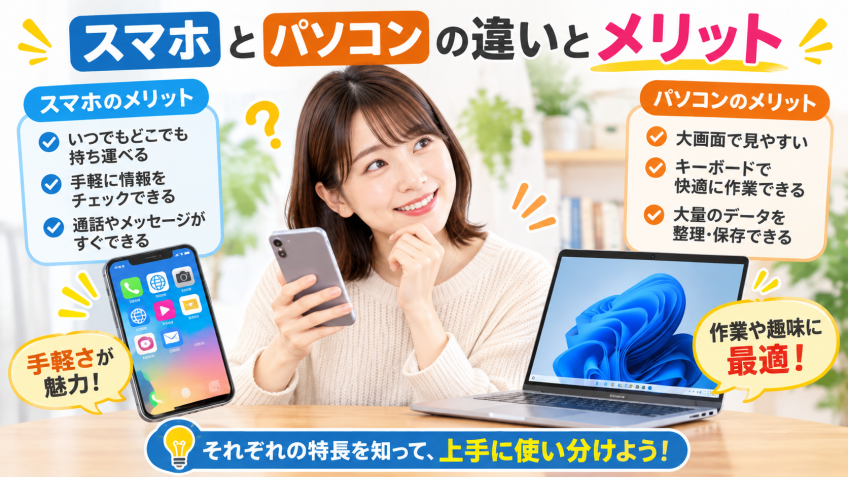
スマホがあれば十分?パソコンが必要になる瞬間
デジタル技術が急速に進化した現代において、「スマホさえあれば日常の大部分は困らないから、パソコンは本当に必要ないのではないか?」という議論(パソコン不要論)はたびたび話題になります。実際、ニュースを見たり、SNSで友達と連絡を取り合ったり、短時間の動画を見たりする程度であれば、ポケットからサッと取り出せるスマホの軽快さは最強の武器です。
しかし、日々の生活や仕事の中で、以下のようなシチュエーションに直面したとき、「やっぱりスマホだけじゃ限界がある!パソコンがあって本当によかった!」と痛感する瞬間が必ずやってきます。
- 長文のメール、ブログ、報告書などの文章を作成するとき スマホで1,000文字以上の長文を打とうとすると、指や目が非常に疲れてしまいます。パソコンのキーボードなら、正しいポジションを覚えることで指への負担を最小限に抑えながら、素早く正確に文章を作成できます。
- 複数の情報を同時に見比べながら作業したいとき 例えば、旅行の計画を立てる場面を想像してください。「観光地の地図」「ホテルの予約サイト」「電車の時刻表」の3つを同時に確認したい場合、スマホでは画面を何度も切り替える必要があり、ストレスが溜まります。パソコンなら画面上に複数のウィンドウを並べて、一目で情報を比較検討できます。
- 複雑な計算やデータの整理(家計簿や名簿など)を行うとき Excelなどの表計算ソフトを使って数字を集計したり、見やすい表やグラフを作成したりする作業は、スマホの小さな画面とタップ操作では非常に困難です。パソコンならマウスを使ってセルを広範囲に選択し、素早くデータを処理できます。
- スマートフォン内に溜まった大量の写真や動画を整理・保存したいとき スマホのストレージ容量が一杯になってしまった際、大容量のハードディスクを持つパソコンへデータを転送・バックアップすることで、スマホの容量不足をスッキリ解消できます。
- 印刷物(年賀状、地域の回覧板、案内状、POPなど)をデザイン・印刷するとき プリンターと連携して綺麗なレイアウトの印刷物を作成する作業は、パソコンならではの得意分野です。
スマホは「手軽に短時間で情報を閲覧する・インプットする」ためのツールであり、パソコンは「じっくりと時間をかけて情報をまとめたり、作品や書類を作ったりする・アウトプットする」ためのツールであると言えます。この役割の違いを理解すると、パソコンの必要性がグッと明確になります。
パソコンならではのメリットとは
スマホやタブレットと比較した際、パソコンを利用することには多くの独自メリットが存在します。初心者の方にも分かりやすいように、具体的なポイントを整理して解説します。
- 1. 大画面と高解像度による「作業効率の飛躍的な向上」と「目の疲労軽減」 パソコンのモニターは13インチ〜27インチ以上と、スマホ(6インチ前後)に比べて圧倒的に巨大です。一度に視界に入る情報量が段違いに多いため、スクロールの手間が減り、文字も大きいため目を凝らす必要がありません。長時間の作業でも疲れにくいのが大きな特徴です。
- 2. 物理キーボードとマウスによる「確実でスピーディーな操作性」 画面上の仮想キーボードを指でタップするスマホとは異なり、指の感触でキーの位置を把握できる物理キーボードは、慣れれば画面を見たまま高速入力(タッチタイピング)が可能です。また、マウスを使うことで画面上の細かいボタンや文字の選択もミリ単位で正確に行えます。
- 3. 膨大なデータを安全に管理できる「大容量ストレージとファイル管理能力」 パソコンには膨大な写真、動画、音楽、書類ファイルを保存できる大きな記憶容量(SSDやHDD)が備わっています。また、「フォルダを作って整理する」「ファイル名を一括で変更する」といったファイル管理の自由度が非常に高いため、大切な思い出やデータを一生モノとして整理・保管できます。
- 4. 多彩な周辺機器や拡張機能との連携 大画面の外部モニターをつないで2画面(デュアルディスプレイ)にしたり、高音質なスピーカーを接続したり、プリンターやスキャナー、絵を描くためのペンタブレットをつないだりと、用途に合わせていくらでも機能を拡張できるのもパソコンの醍醐味です。
- 5. クリエイティブな作業や高度な処理をこなすパフォーマンス 写真の高精細な編集、4K動画の編集、本格的な音楽制作、プログラミング、3Dゲームなど、高い処理能力を必要とするクリエイティブな活動は、パソコンでなければ実行できません。パソコンを持つことは、「消費する側」から「生み出す側」へ回るための強力な翼を手に入れることを意味します。
日常・娯楽を豊かにする!初心者のためのパソコンの楽しみ方
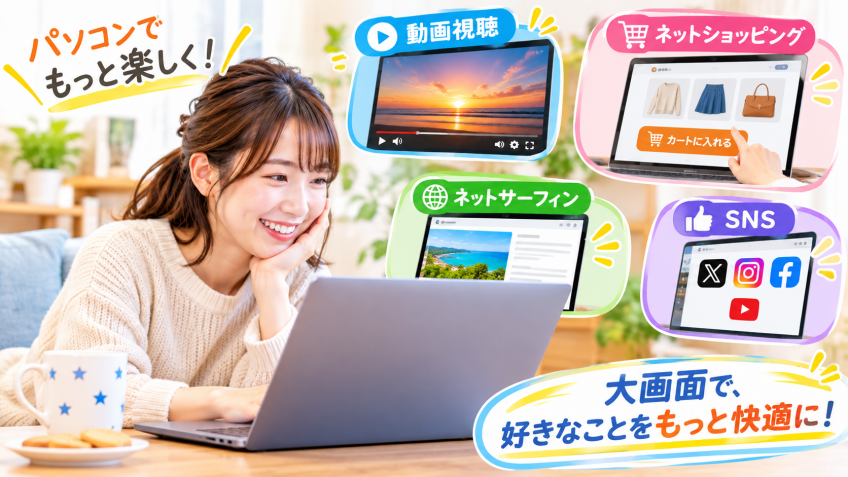
大画面で楽しむ!動画視聴・ネットサーフィン・SNS
「パソコンの使い方として、まずは何から始めればいい?」という初心者の方に、最初の一歩として全力でおすすめしたいのが、日常の娯楽や趣味をパソコンの大画面に置き換えてみることです。特別なスキルは一切必要ありません。
まずは、普段スマホで見ている動画サービス(YouTube、Netflix、Amazonプライム・ビデオ、Disney+、TVerなど)をパソコンの画面で再生してみてください。 スマホの小さな画面で見ていた時とは比べものにならないほどの迫力と臨場感に、きっと驚かれるはずです。映画の細かい背景や演者の表情、美しい景色などが鮮明に映し出され、まるで小さな映画館が自宅にやってきたかのような感動を味わえます。お気に入りの飲み物を用意して、デスクやソファでじっくり映画鑑賞を楽しむ時間は、極上のリラックスタイムになります。
また、ネットサーフィンやSNSの閲覧もパソコンで行うと劇的に快適になります。 例えば、趣味の旅行について調べる際、パソコンならGoogleマップで目的地のストリートビューを大画面で確認しながら、隣の画面で観光スポットのブログ記事を読み、さらに別の画面でホテルの空室状況を検索する、といった贅沢な使い方が可能です。 ネットショッピングでも、洋服の生地の質感や家具の細かいサイズ表記までストレスなく確認できるため、買い物の失敗を防ぐことができます。
思い出を形に!写真・動画の整理と編集
スマホで写真や動画を撮るのが日常になっている現代、多くの人が「スマホの保存容量がすぐいっぱいになってしまう」「過去の思い出の写真が埋もれてしまって探せない」という悩みを抱えています。この問題を鮮やかに解決してくれるのがパソコンです。
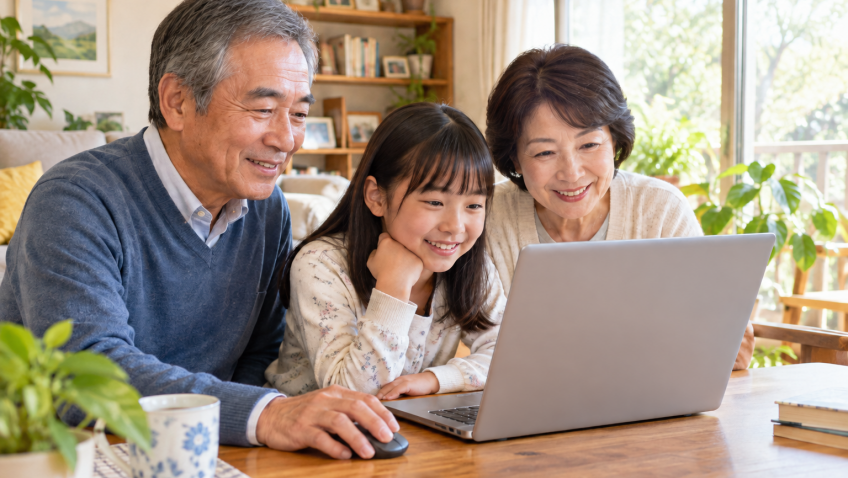
スマホとパソコンを充電ケーブルやクラウドサービス(GoogleフォトやiCloudなど)を介して接続すれば、スマホに溜まった大量の写真データをパソコンへ一括で転送できます。 パソコンに取り込んだ写真は、年別やイベント別(「2025年_北海道旅行」「孫の運動会」など)にフォルダを作成して整理しておくと、見たいときにいつでも大画面でスライドショー再生を楽しむことができます。ご家族やご友人と一緒に画面を囲んで、思い出話に花を咲かせるのもステキですね。
さらに慣れてきたら、無料の写真編集ソフトや標準アプリを使って、少し加工に挑戦してみるのも面白いでしょう。 暗く写ってしまった写真を明るく補正したり、余計な背景を切り抜いて整えたり、写真に感謝のメッセージや日付の文字を入れたりする作業は、やってみるとゲーム感覚でとても楽しいものです。 また、複数の写真や短い動画を繋ぎ合わせて、お好みのBGMを載せたオリジナルのフォトムービーを作成することもパソコンなら簡単にできます。完成した動画を家族にプレゼントしたり、敬老の日や誕生日に贈ったりすると、大変喜ばれますよ。
・関連講座:素敵に活用!かんたんフォトムービー講座
新しい趣味や自己表現を見つける!パソコンのディープな活用法
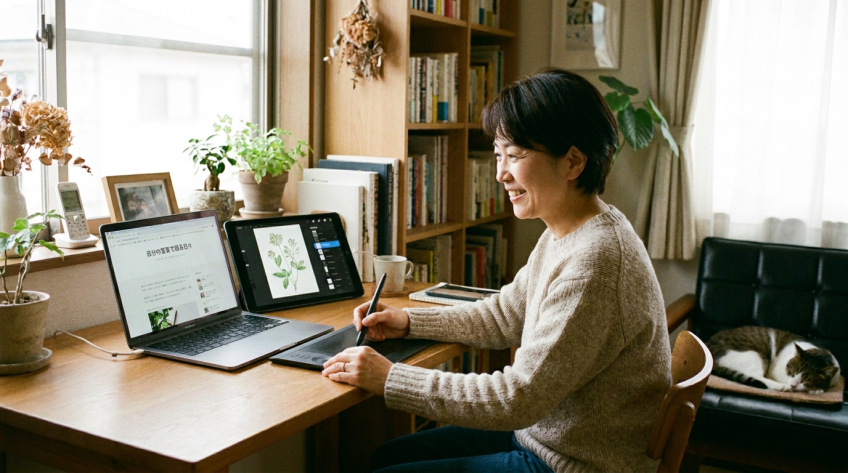
ブログ執筆やデジタルアートへの挑戦
日常的な娯楽に慣れてきたら、次はパソコンを使って「新しい趣味の開拓」や「自分自身の発信・自己表現」に一歩踏み出してみませんか?パソコンは、大人の知的な趣味を広げるための最高のツールです。
特におすすめしたいのが、「ブログの執筆・発信活動」です。 ブログというと「難しい知識が必要なのでは?」と思われがちですが、現在は「note」や「Amebaブログ」「はてなブログ」など、誰でも無料で簡単に文章を投稿できるサービスがたくさん揃っています。 ご自身の趣味(ガーデニング、料理、旅行、ペット、映画鑑賞、歴史散歩など)の記録や、これまでの人生で培ってきた知恵や体験談を文章にして発信してみましょう。パソコンのキーボードでじっくりと思考を言語化する作業は、頭の体操や精神的なリフレッシュにも効果的です。自分の書いた記事に「いいね」がついたり、全国の同じ趣味を持つ読者からコメントが届いたりしたときの喜びは、日常に大きな張り合いを与えてくれます。
もう一つの魅力的な趣味が、「デジタルアート・パソコン絵画」です。 「絵を描くのは好きだけど、絵の具やキャンバスを用意するのは準備も片付けも大変……」という方にこそ、デジタルアートがピッタリです。 パソコン用のペイントソフト(無料のものからプロ用まで様々あります)を使えば、画面上で油絵、水彩画、色鉛筆画、イラストなどあらゆるタッチの絵を自由に描くことができます。デジタルなので「失敗しても何度でもやり直せる」「服や部屋が汚れない」「絵の具を買い足す必要がない」といった圧倒的なメリットがあります。マウス操作から始めて、慣れてきたらペン型の入力端末(ペンタブレット)を導入すれば、本物の紙とペンと変わらない描き心地で絵画制作を満載できます。
プログラミングや趣味の情報収集など知的好奇心を満たす
「みんなパソコンで何してるの 2ch」などの検索キーワードでも度々話題に挙がるのが、パソコンを使った知的好奇心の追求や、大人の本格的な学び直しです。
近年、大人の趣味や脳トレとして急速に人気を集めているのが「プログラミングの学習」です。 「プログラミング=難解な英単語の羅列」というイメージがあるかもしれませんが、現在は「Scratch(スクラッチ)」のようなパズル感覚でブロックを組み合わせる初心者向けツールや、ゲーム感覚でコードの基本を学べるWebサイトが充実しています。自分が組んだプログラム通りに画面上のキャラクターが動いた瞬間や、簡単なゲームが完成した瞬間の達成感は病みつきになります。論理的思考力が鍛えられるため、生涯学習のテーマとしても非常に優れています。
また、専門的なテーマについての「ディープな情報収集・リサーチ」もパソコンが得意とする領域です。 例えば、自分のルーツや歴史、特定のレシピ、クラシック音楽、天文学など、興味のある分野について国立国会図書館のデジタルライブラリーを活用して調べたり、海外のWebサイトをブラウザの自動翻訳機能を使って読んだりすることができます。 さらに、YouTubeや各種オンライン講座を活用すれば、自宅にいながらにして大学レベルの講義を受けたり、プロの技を学んだりすることも可能です。世界中の知識とつながり、自分の世界を際限なく広げていける楽しさこそが、パソコンを所有する真の醍醐味と言えるでしょう。
仕事や生活に役立つ!実用的なパソコンの活用法
家計簿管理や書類作成で生活をスマートに
パソコンは娯楽や趣味だけでなく、日々の生活設計や地域活動、家庭内の事務作業を劇的に効率化してくれる「実用的な道具」としても頼もしい威力を発揮します。
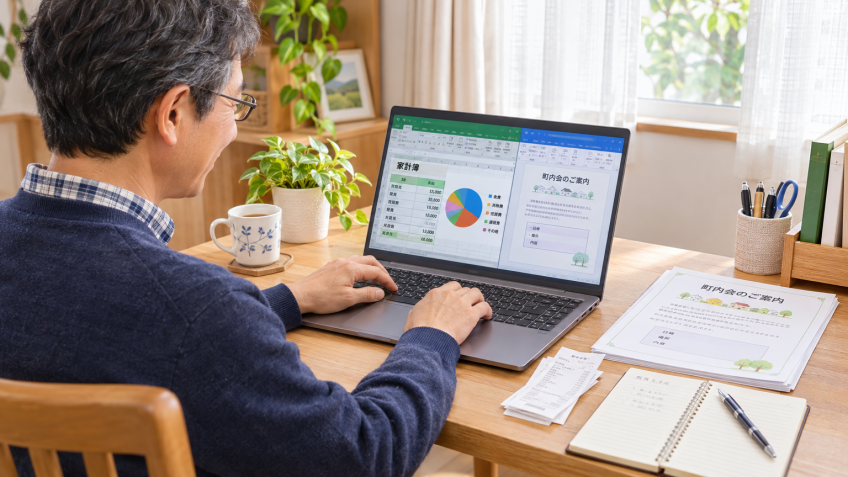
代表的な活用法が、「Excel(エクセル)やGoogleスプレッドシートを使ったデジタル家計簿・資産管理」です。 ノートに手書きで家計簿をつけるのは、計算が面倒だったり途中で挫折してしまったりしがちですよね。エクセルを使えば、日付と金額を入力するだけで、合計金額や日ごとの平均支出が自動的に計算されます。 さらに、食費・光熱費・娯楽費などの項目ごとに円グラフ化して「今月は何にお金を使いすぎたか」を視覚的に把握したり、年間を通じた貯金額の推移を折れ線グラフで確認したりすることも簡単です。数字が見える化されることで、無理のないスマートな節約や貯金計画が立てられるようになります。
また、「各種書類や案内状の作成」も生活に直結する便利機能です。 町内会・自治会の役員、PTA、趣味のサークル活動などに参加していると、回覧板のお便りやイベントの案内状、会計報告書などを作る機会が出てきますよね。Word(ワード)を使えば、見やすい文字配置やイラスト入りの綺麗な書類をあっという間に作成できます。一度作った書類はテンプレートとして保存しておけば、次回からは文字を少し書き換えるだけで完成するため、手書きに比べて大幅な時間短縮になります。
スキルアップや仕事への活かし方
「みんなパソコンで何してるの 仕事」という検索意図に代表されるように、パソコンスキルを磨いて仕事や副業、キャリアアップに活かしたいというニーズは非常に高まっています。
まずは基礎中の基礎として、「タイピング(キーボード入力)スキルの向上」を目指しましょう。 インターネット上には、無料で楽しく遊べるタイピングゲーム(「寿司打」や「e-typing」など)が数多く存在します。ゲーム感覚で毎日10分程度練習を続けるだけで、画面から目を離さずに指先だけでキーを打つ「タッチタイピング」が自然と身につきます。タイピングスピードが上がるだけで、文章作成やメール返信にかかる時間が半分以下になり、日々のストレスが激減します。
次に、タイピングに慣れてきたら、ビジネスの必須ツールである「Microsoft Office(Word、Excel、PowerPoint)」の操作スキルを身につけていきましょう。
- Word(ワード):読みやすく美しいビジネス文書やレポートを作成するスキル
- Excel(エクセル):関数を使ったデータ計算、表作成、グラフ化、データ分析を行うスキル
- PowerPoint(パワーポイント):視覚的で分かりやすいプレゼンテーション資料を作成するスキル
これらのスキルは、どのような職種・業界であっても非常に重宝されます。実用的なパソコンスキルを身につけておくことで、本業での作業効率がアップして残業を減らせるだけでなく、在宅ワークやデータ入力、Webライティングといった副業への道も拓けます。自分の力で収入を得たり、社会に貢献したりできる範囲が大きく広がるのは、大きな自信に繋がりますね。
・関連講座:Word講座/Excel講座/PowerPoint講座
「パソコン買ったけど使わない…」を防ぐ!宝の持ち腐れ回避のコツ
最初のハードルを越えるためのマインドセット
せっかく安くないお金を払ってパソコンを購入したのに、「最初の設定がややこしくて途中で諦めてしまった」「何に使えばいいか分からず、電源すら入れなくなってしまった」という、いわゆる「宝の持ち腐れ」状態に陥ってしまう方は決して珍しくありません。
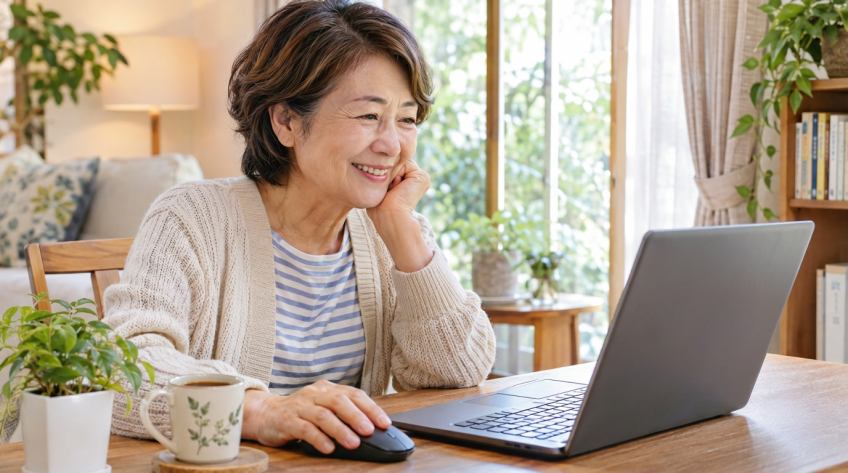
パソコンが宝の持ち腐れになってしまう最大の原因は、実は技術的な問題ではなく、「心理的なハードルの高さ(マインドセット)」にあります。 初心者の方は無意識のうちに、「パソコンを開いたら、何か難しくて高尚な作業(仕事の書類作成やプログラミングなど)をしなければならない」「操作を間違えたら壊れてしまうのではないか」という強いプレッシャーを感じてしまいがちです。
この苦手意識を克服し、パソコンを日常の習慣にするためのコツは、「最初のハードルを極限まで下げること」です。以下のポイントを意識してみてください。
- 「毎日10分、電源を入れるだけ」で100点満点とする 最初は何か成果を出そうとする必要はありません。「電源ボタンを押して画面が立ち上がるのを確認し、終わったら正しく終了(シャットダウン)する」ということ自体を目標にしましょう。機器に触れる回数(接触頻度)が増えるだけで、恐怖感は自然と薄れていきます。
- 好きな娯楽のためだけにパソコンを使う 「勉強のため」「仕事のため」と意気込むと億劫になります。「大好きなアーティストの動画を見るため」「美味しいお取り寄せグルメを検索するため」といった、自分にとってご褒美となる楽しい目的のためだけにパソコンを開くようにしましょう。
- パソコンの配置場所を工夫する パソコンを押し入れの奥深くにしまい込んでしまうと、取り出すのが面倒になって使わなくなります。できればリビングのデスクなど、目につきやすく、電源コードをさせばサッと開ける場所に常設しておくのがおすすめです。
- 「間違えても壊れない」ことを知る 現代のパソコンは非常に頑丈に作られており、変なキーを1回叩いたくらいで物理的に壊れることはありません。万が一画面が変になってしまっても、電源を再起動すれば元通りになることがほとんどです。「失敗しても大丈夫」という気楽な気持ちで、どんどん色々なボタンを押してみましょう!
失敗したくない人必見!初心者が「買ってはいけないパソコン」とは?
スペック不足や用途ミスマッチに要注意
これからパソコンを購入しようとしている方、あるいは家族のために選ぼうとしている方から最も多く寄せられる疑問の一つが、「買ってはいけないパソコンは何ですか?」という選び方の失敗に関する質問です。
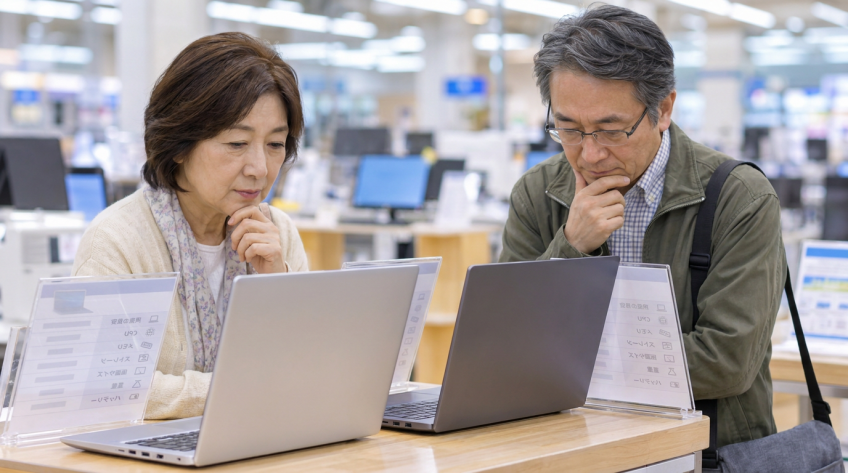
家電量販店やネット通販には無数のパソコンが並んでおり、価格も数万円から数十万円までピンキリです。初心者が失敗しないために、避けるべき「買ってはいけないパソコンのパターン」を具体的に3つ解説します。
- 1. 極端に価格が安い「古すぎる中古パソコン」 ネット通販などで「1万〜2万円」といった激安価格で売られている古い中古パソコンには注意が必要です。 見た目はきれいでも、中の部品(CPUやストレージ)が10年以上前の古い規格である場合が多く、電源を入れてから画面が起動するまでに数分かかったり、インターネットを開くだけでフリーズしたりします。また、Windowsのサポート期限が切れている場合、セキュリティ上の大きなリスクを抱えることになります。快適に動かないパソコンは初心者の挫折の原因第一位ですので、安さだけに釣られないようにしましょう。
- 2. 用途に対して「スペックが低すぎるパソコン(格安新品PC)」 新品であっても、3万円前後の極端にスペックが低いパソコンは避けたほうが無難です。 特にメモリ(RAM)が「4GB」以下のものや、頭脳であるCPUが「Celeron(セレロン)」などのエントリーモデルの場合、動画を見ながら別の作業をしようとすると動作が極めて重くなります。初心者であっても、ストレスなく快適に使うためには「メモリ8GB以上(できれば16GB)」「SSDストレージ搭載」「Core i3 または Ryzen 3 以上」のスペックを備えたモデルを選ぶのが失敗しない黄金ルールです。
- 3. 自分の用途に対して「スペックが高すぎる超高級パソコン」 逆に、「一番高いやつを買っておけば安心だろう」と、30万〜40万円以上するハイスペックなクリエイター向けパソコンや高級ゲーム用PC(ゲーミングPC)を購入してしまうのも、お金の無駄遣いになってしまうためおすすめできません。 ネットサーフィン、動画視聴、文書作成、写真整理が目的であれば、10万〜15万円前後の標準的なノートパソコンで十分すぎるほど快適に動作します。
「自分はパソコンで具体的に何がしたいのか(動画が見たいのか、持ち運びたいのか、絵を描きたいのか)」をしっかり整理し、信頼できる専門店や教室のインストラクターに相談しながら、自分の目的にピッタリ合ったスペックの1台を選ぶことが大切です。
・関連記事:パソコンを買ったら最初にやること11選!初心者にもわかりやすく徹底解説
まとめ:パソコンを使いこなして毎日をもっと楽しく、便利にしよう
今回は、「みんなパソコンで何してるの?」という疑問を出発点に、世間の利用実態やランキング、スマホとの違いやパソコンならではのメリット、初心者向けの楽しみ方から実用的な活用法、そして失敗しない選び方まで、網羅的にご紹介してきました。
記事のポイントを改めて振り返ってみましょう。
- 世間の利用実態:ネット検索、動画視聴、買い物、メール、写真整理などが定番。大画面とキーボードの快適さがあるからこそパソコンが選ばれている。
- スマホとの違い:スマホは「手軽なインプット・閲覧」が得意。パソコンは「大画面での作業・効率的なアウトプット・データ管理」が得意。
- 初心者の楽しみ方:まずは大画面での動画鑑賞やネットショッピングから始め、写真・動画の整理や簡単な編集へとステップアップするのがおすすめ。
- 広がる活用法:ブログ執筆、デジタルアート、プログラミング、家計簿管理、Officeソフトのスキル習得など、趣味から仕事まで無限の可能性が存在する。
- 長続きのコツ:最初は無理をせず「毎日10分電源を入れるだけ」でOK。ハードルを下げて楽しく触ることが大切。
パソコンは、決して「一部の詳しい人だけが使う難解な機械」ではありません。ほんの少しのコツと使い道を知るだけで、あなたの毎日の生活を劇的に便利に、そして知的好奇心とワクワクに満ちた空間へと変えてくれる素晴らしいツールです。
「パソコンを買ったけれど使わなくなってしまった……」 「使いこなしたいけれど、どこから手を付けていいか分からない……」 もしそんな悩みを抱えていらっしゃるなら、まずは今日、お気に入りの動画を大画面で楽しむために、パソコンの電源ボタンをポンと押してみることから始めてみませんか?
パソコン教室「わかるとできる」があなたの第一歩を全力でサポートします!
「一人で操作するのはやっぱり不安……」 「キーボードの打ち方やエクセルの基本を基礎からしっかり学びたい!」 「趣味の幅をもっと広げたい!」
そんなときは、私たちパソコン教室「わかるとできる」にお任せください!
全国に教室を展開する「わかるとできる」では、パソコンの電源の入れ方やマウスの持ち方といった超初心者向けの基本操作から、Word・Excelなどのビジネス資格対策、写真編集や年賀状作成といった趣味の講座まで、豊富で分かりやすい講座をご用意しています。
知識豊富なインストラクターが、お一人おひとりのペースや目標に合わせて優しく丁寧に個別サポートいたしますので、周りを気にせず自分のペースで楽しく学ぶことができますよ。
まずは見学や無料体験レッスンから大歓迎です。ぜひお近くの「わかるとできる」の教室へ、お気軽にお問い合わせ・お立ち寄りください。私たちが、あなたの快適で楽しいパソコンライフのスタートを全力で応援いたします!
「パソコン教室わかるとできる」は教室数トップクラスのパソコン教室なので安心して通っていただけます。全国に約170教室展開していますので、まずはお近くの教室までお気軽に無料体験をお申し込みください!
« 前の記事へ