
エクセル「ソルバー」はどこ?出し方やアドインの追加方法を丁寧に紹介!
ソルバーが見つからなくても大丈夫!
「データ」タブを見たのにソルバーがない!?とお困りの方へ
エクセルで高度な分析や最適化を行おうとして、「データ」タブを開いたものの、「あれ?ソルバーのボタンがない……」と戸惑った経験はありませんか?
ネットの記事や参考書には「データタブの右側にある」と書いてあるのに、自分の画面には影も形もない。もしかして自分のエクセルには入っていないのか、あるいは削除してしまったのかと不安になりますよね。
ソルバーは削除されたわけではなく「隠れている」だけ
まず、安心してください。エクセルの「ソルバー」機能は、消えてしまったわけでも、あなたのエクセルが不良品なわけでもありません。
実は、ソルバーは初期設定では「非表示(隠れた状態)」になっているだけなのです。エクセルには標準で備わっている機能ですが、「アドイン」と呼ばれる拡張機能の一部として扱われているため、自分で「使います!」という設定をしないと画面には出てきません。
この記事を読めば、1分でソルバーが使えるようになります!
この記事では初心者の方でも迷わずソルバーを表示させられるよう、以下の内容を丁寧に解説します。
- たった1分で終わる!ソルバーを画面に出す最短の手順
- 「アドイン」って何?という疑問へのわかりやすい解説
- もし表示されない場合やMac版を使っている時のチェックリスト
- そもそもソルバーを使うと何ができるのか?の具体例
この記事を読み終わる頃には、あなたのエクセルにもソルバーがバッチリ表示され、データ分析の新しい扉が開いているはずです。それでは、さっそく進めていきましょう!
エクセル「ソルバー」を表示させる最短ステップ
前提知識:「アドイン(拡張機能)」は後付けのパーツ
操作に入る前に、少しだけ「アドイン」という言葉についてお話しします。エクセルの機能を車に例えるなら、最初からついているハンドルやタイヤが標準機能。そして、後から取り付けるカーナビやドライブレコーダーのようなものが「アドイン」です。
ソルバーは、この「後付けパーツ」のような扱いになっています。使いたい人だけが設定画面から有効にすることで、エクセルのリボン(メニューバー)に追加される仕組みです。
ソルバーを表示させる具体的な手順
それでは、実際にソルバーを表示させてみましょう。Windows版のエクセルでの手順をステップバイステップで解説します。
【ステップ1】「ファイル」タブをクリック
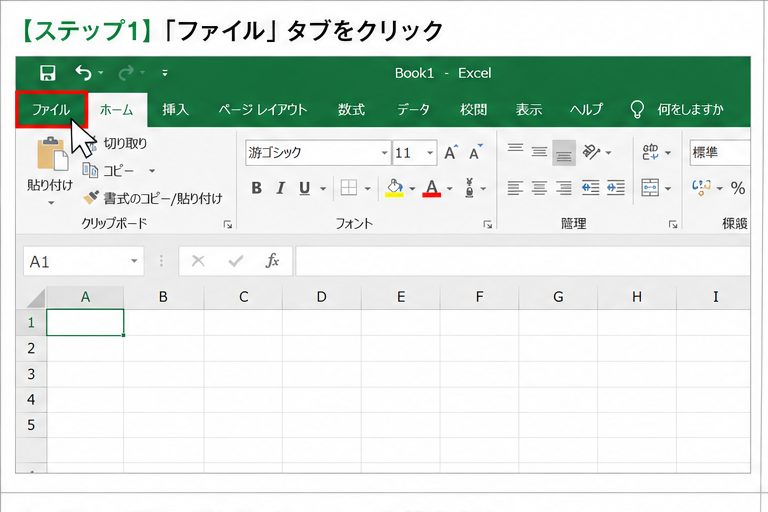
エクセル画面の左上にある、緑色の「ファイル」タブをクリックします。
【ステップ2】「オプション」を選択
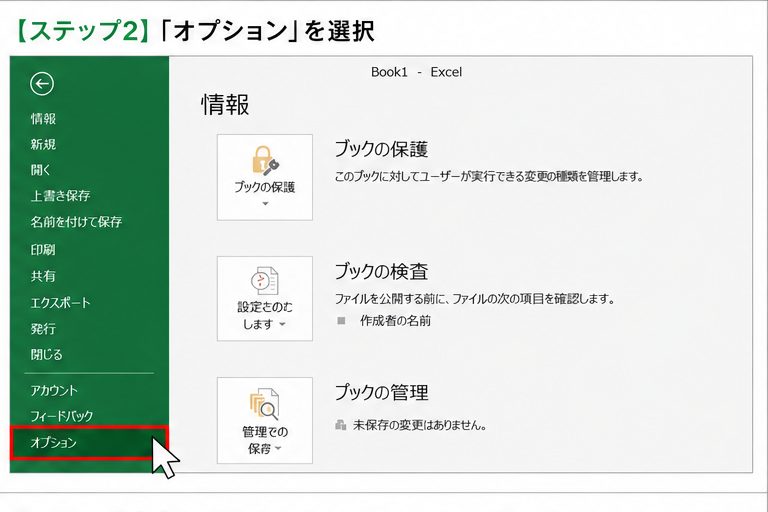
画面左側のメニューの一番下(あるいは「その他…」の中)にある「オプション」をクリックします。これで「Excelのオプション」という大きな設定画面が開きます。
【ステップ3】「アドイン」メニューを設定する
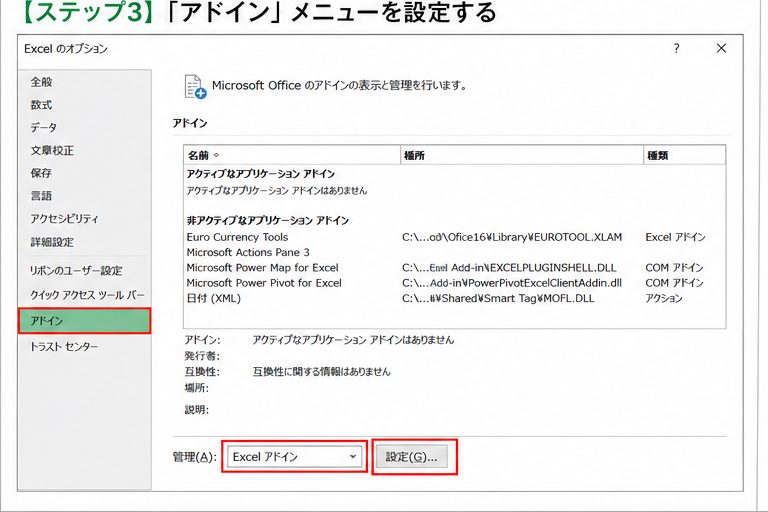
- 左側のリストから「アドイン」を選択します。
- 画面右側にアドインの一覧が表示されます。一番下の「管理(A):」という項目が「Excelアドイン」になっていることを確認してください。
- その横にある「設定(G)…」ボタンをクリックします。
【ステップ4】「ソルバー アドイン」にチェックを入れる
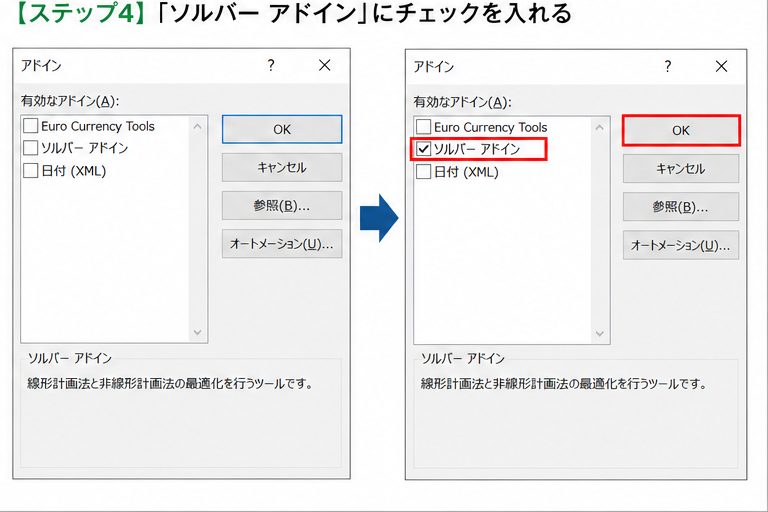
「アドイン」という小さなウィンドウが開きます。
- リストの中にある「ソルバー アドイン」の横のチェックボックスをクリックしてチェックを入れます。
- 「OK」ボタンをクリックします。
確認作業:データタブ 右端をチェック!
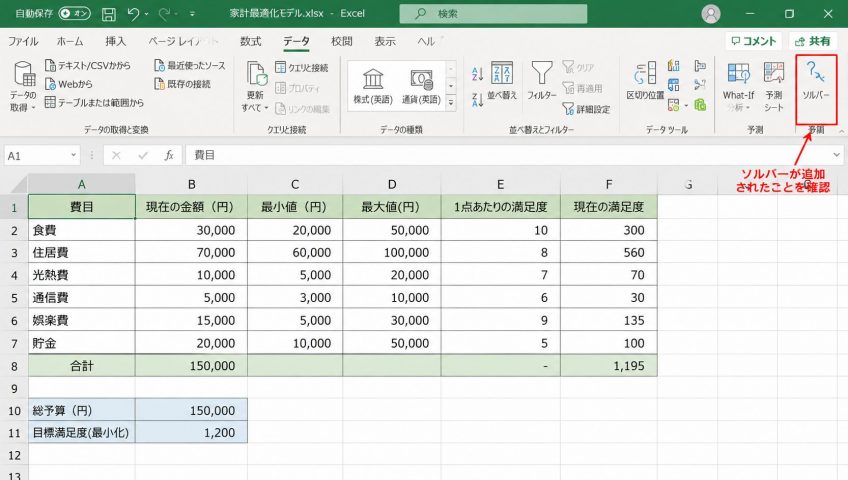
設定が終わったら、エクセルのメイン画面に戻ります。 上のメニューから「データ」タブをクリックしてみてください。画面の右端にある「分析」というグループの中に、「ソルバー」というアイコンが表示されていれば成功です!
これだけで準備は完了です。一度設定してしまえば、次回エクセルを開いたときからも、ずっと表示されるようになります。
ソルバーが表示されない・追加できない時のチェックリスト
手順通りにやったはずなのに、なぜか表示されない……という場合も、いくつか考えられる原因があります。以下のポイントを一つずつ確認してみましょう。
潜在ニーズへの対応:トラブル解決のヒント
●「アドイン一覧にソルバーがない」場合
もし「アドイン」の設定画面に「ソルバー アドイン」という項目自体が見当たらない場合は、Officeのインストールが不完全な可能性があります。
- 解決策: コントロールパネルの「プログラムと機能」から、Microsoft Officeを選択し「変更」→「修復」を試してみてください。通常、標準的なインストールであればソルバーは含まれています。
●「OKを押してもボタンが出てこない(グレーアウトしている)」場合
会社のPCなどで、システム管理者が機能制限をかけている場合があります。
- 解決策: セキュリティ設定で「アドインを無効にする」設定になっていないか確認が必要です。個人のPCであれば、一度エクセルを再起動するか、最新のアップデートが適用されているかを確認しましょう。
Mac版でのソルバーの出し方
Macをご利用の方は、Windowsとメニューの場所が異なります。以下の手順を試してみてください。
- 上部のアップルメニューの横にある「ツール」メニューをクリックします。
- 「Excelアドイン…」を選択します。
- 表示されたリストから「Solver Add-in」にチェックを入れます。
- 「OK」をクリックします。
Mac版でも、これで「データ」タブの中にソルバーが現れます。
困ったときは「再起動」が特効薬
設定を変えたのに反映されない、という時は、一度エクセルを完全に終了させてから、もう一度開き直してみてください。これだけで、設定が正しく読み込まれて表示されることがよくあります。
また、そもそも数式が正しく組まれていないシートではソルバーがエラーを起こすことがあります。ソルバーを使うための「計算式の準備」ができているかも、後ほど確認していきましょう。
「メニューバー(リボン)が消えた!」時の解決法
ソルバーを探して画面のあちこちをクリックしているうちに、「あ!上のメニューが消えちゃった!」と焦ってしまう方がいらっしゃいます。これは、エクセルの「リボン」というメニュー部分が「非表示モード」になってしまった状態です。
リボンを再表示する方法
リボンが消えてしまうと、ソルバーどころか文字の太さを変えることすらできず、非常に不便ですよね。 But大丈夫、すぐに元に戻せます。
【解決アクション1】画面右上のボタンを操作する
エクセル画面の右上に、上向きの矢印(^)のようなアイコンや、四角い箱のようなアイコンがあるはずです。これをクリックして「タブとコマンドの表示」を選ぶと、メニューが常に表示される状態に戻ります。
【解決アクション2】タブをダブルクリックして固定する
「ホーム」や「挿入」といったタブの名前の部分をどこでもいいので、マウスで「カチカチッ」とダブルクリックしてみてください。これだけで、リボンが固定されたり、隠れたりするのを切り替えることができます。
【解決アクション3】ショートカットキーを活用する
キーボードの「Ctrl」キーを押しながら「F1」キーを押してみてください。これがリボンの表示・非表示を切り替えるショートカットです。マウス操作で迷った時は、これを試すのが一番早いです。
そもそもエクセルの「ソルバー」とは?何ができるの?

さて、無事にソルバーが表示されたところで、「そもそもこれって何に使うの?」という疑問にお答えします。
難しい言葉を使わずに言うと……
専門用語では「最適化」や「線形計画法」などと呼びますが、これでは難しくて嫌になりますよね。 簡単に言うと、ソルバーとは「目標の値にするための、最適な組み合わせをエクセルが自動で逆算してくれる機能」のことです。
普通のエクセルは 10 + 20 は?という計算をしますが、ソルバーは「合計を100にしたい。今の予算の中で、どの商品を何個ずつ買えば一番儲かるか考えて!」というわがままなリクエストに答えてくれます。
具体的な活用例
イメージしやすいように、いくつか例を挙げてみましょう。
- 仕入れの最適化: 「予算は10万円以内。でも、利益は最大にしたい。A商品とB商品をそれぞれ何個ずつ仕入れるのがベスト?」という答えを数秒で出してくれます。
- 勤務シフトの作成: 「人件費を最小限に抑えつつ、各時間帯に必ず3人以上のスタッフを配置するには誰をいつ入れるべき?」といった複雑なパズルのような計算も得意です。
- 栄養管理の献立作成: 「総カロリーを1800kcal以下に抑えつつ、タンパク質は60g以上、脂質は50g以下。かつ、材料費は500円以内」といった厳しい条件を満たす組み合わせを探せます。
他の分析ツールとの違い(ゴールシークとの差)
エクセルには「ゴールシーク」という似た機能もあります。しかし、ゴールシークは「変えられる数字が1つだけ」という制限があります。 対してソルバーは、「複数の数字を同時に動かせる」点と、「〇〇以下」「整数でなければならない」といった「制約条件」を細かく設定できる点が圧倒的に強力です。
注意:ソルバーを使うための「前提条件」
見落とされがちなポイントですが、ソルバーを使うには「シート内に数式が組まれていること」が絶対条件です。 目標とするセルと、変化させるセルの間に計算の関係(=SUMなどの式)がないと、エクセルはどう計算していいか分からずエラーになってしまいます。ソルバーを使う前には、しっかり数式を確認しておきましょう。
まとめ:ソルバーでデータ分析を一歩先へ

設定完了、おめでとうございます!
無事にあなたのエクセルにソルバーは表示されましたか? 「アドイン」という少し聞き慣れない言葉が出てきましたが、一度設定してしまえばもう怖くありません。これで、あなたはエクセルの標準機能を超えた、より高度なデータ分析ができる準備が整いました。
今回はソルバーの「出し方」を中心にお伝えしましたが、エクセルにはまだまだ便利な機能が眠っています。 独学で「これどうやるんだろう?」と一つひとつ検索して迷う時間も大切ですが、パソコン教室で体系的に学ぶことで、これまで数時間かかっていた作業が数分で終わるようになることも珍しくありません。
「もっとエクセルを使いこなして仕事を楽にしたい」「資格を取って自信をつけたい」という方は、ぜひお近くのパソコン教室「わかるとできる」を覗いてみてください。私たちが全力でサポートします!
あなたのエクセルライフが、ソルバーの導入によってより豊かなものになることを応援しています!
「パソコン教室わかるとできる」は教室数トップクラスのパソコン教室なので安心して通っていただけます。全国に約170教室展開していますので、まずはお近くの教室までお気軽に無料体験をお申し込みください!