
エクセルでの円グラフの作り方|数値の割合を「見やすく」する図解付きガイド
「エクセルで円グラフを作ってみたけれど、なんだかごちゃごちゃして見づらい…」 「数値の割合をパッと一目で伝えたいのに、どう設定すればいいのかわからない」
そんなお悩みをお持ちではありませんか?
円グラフは、売上のシェアやアンケート結果など、「全体における割合」を視覚的に伝えるのに最適なグラフです。しかし、ただ作成するだけでは、要素が多すぎたり色が乱雑だったりと、かえって情報が伝わりにくくなってしまうこともあります。せっかくのデータも、相手に伝わらなければもったいないですよね。
この記事では、パソコン初心者の方でも迷わず作れる円グラフの基本手順から、プロ級に見やすく仕上げるための5つのコツまで、図解付きで丁寧に解説します。
この記事を読み終える頃には、会議資料や報告書で一目置かれる「伝わる円グラフ」が自信を持って作れるようになりますよ!
1. 【基本】エクセルで円グラフを作成する3ステップ
まずは、最も基本的な円グラフの作り方を確認しましょう。ここでは、最新の「Excel 2021」や「Microsoft 365」の画面を例に、失敗しない手順を解説します。
ステップ1:グラフにしたいデータを選択する
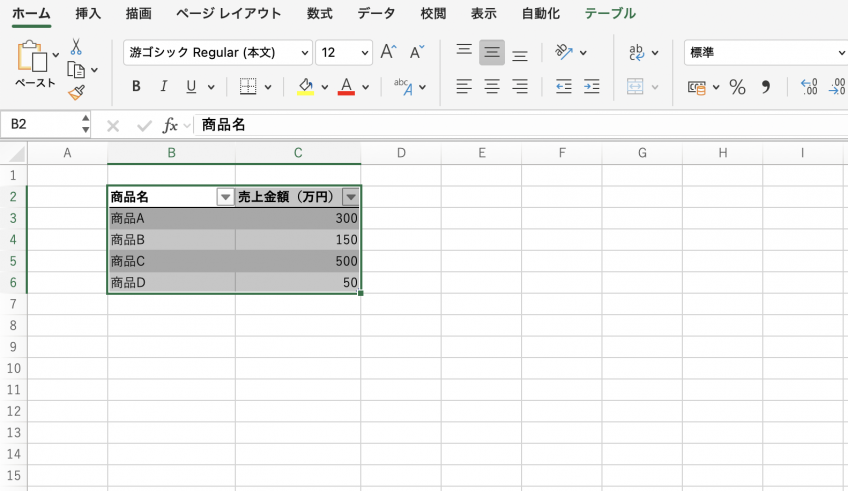
まず、グラフの元となる表の範囲をマウスでドラッグして選択します。この際、単に数字だけを選ぶのではなく、「項目名(商品名など)」と「数値」の両方が含まれるように選択するのが最大のポイントです。
ステップ2:「挿入」タブから円グラフを選択する
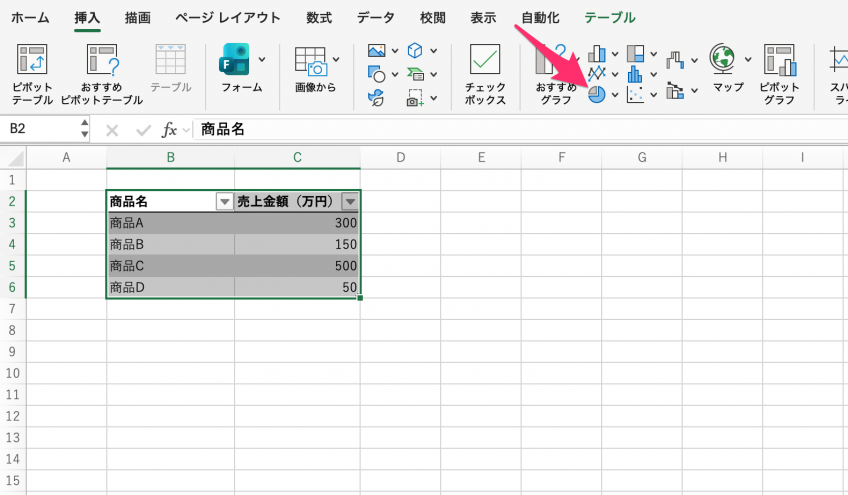
エクセル上部のリボンメニューにある「挿入」タブをクリックしてください。次に、「グラフ」グループの中にある「円またはドーナツグラフの挿入」アイコン(小さな円の形をしたアイコン)を探してクリックします。
ステップ3:グラフの種類(2-D円)を選ぶ
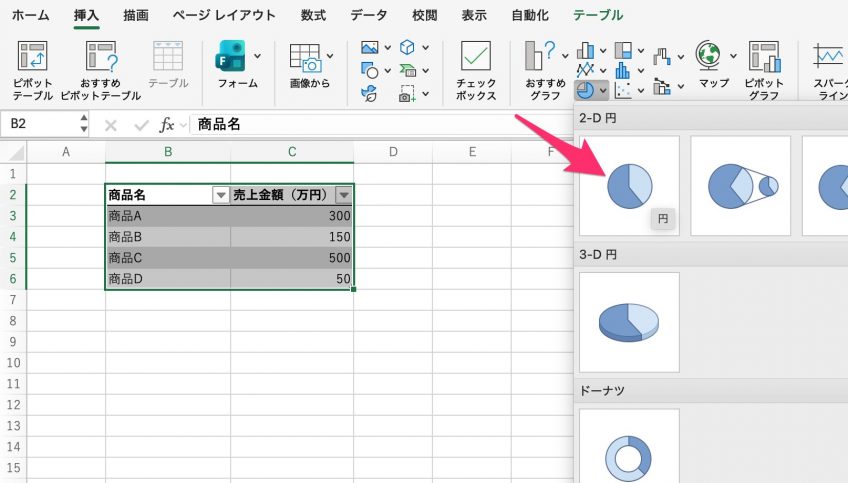
表示されたメニューから、一番左上の「2-D円」を選択します。これで、シート上に基本的な円グラフが表示されます。まずはこのシンプルな状態からスタートし、徐々に加工していきましょう。
2. 円グラフを「劇的に見やすく」する3つの設定テクニック
デフォルトのままの円グラフは、凡例が小さかったり、グラフと説明文が離れていたりと、必ずしも「一目でわかる」状態ではありません。ここからは、読者の視線を誘導し、ストレスなく情報を伝えるための設定を紹介します。
テクニック①:データを「大きい順」に並べ替える
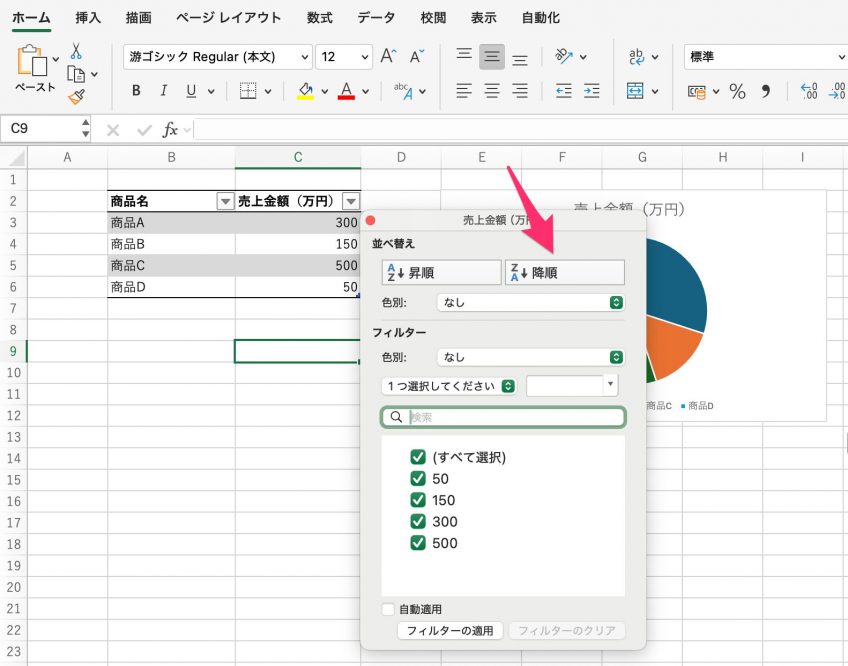
円グラフは、時計の12時の位置から時計回りに項目が並びます。項目がバラバラだと重要度が伝わりづらいため、必ず「数値の大きい順(降順)」に並べ替えましょう。大きな要素が上部にあることで、読者は自然に「何が一番重要か」を理解できます。
- 元の表の数値列(金額や個数など)のどこかをクリックする。
- 「データ」タブの「降順(ZからAのアイコン)」をクリックする。
テクニック②:凡例を消して「データラベル」を表示する
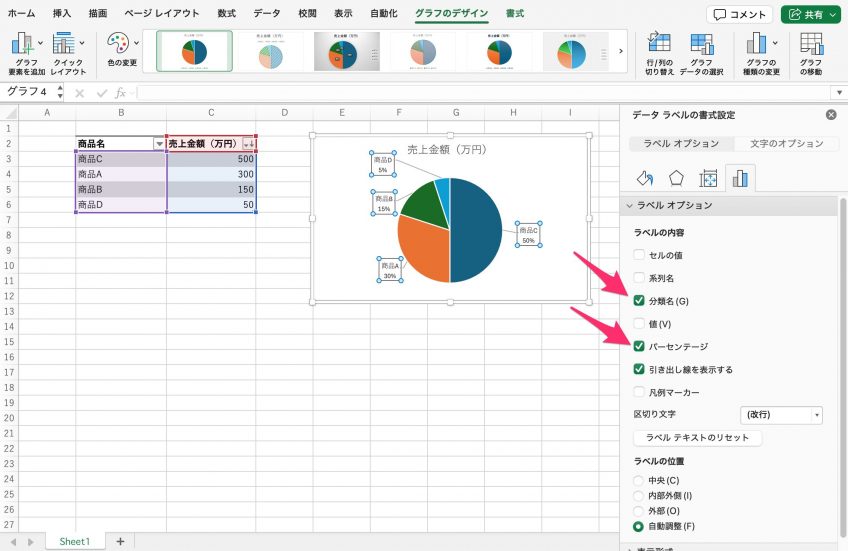
グラフの横にある小さな「凡例(どの色がどの項目かを示す説明)」とグラフ本体を、視線が行ったり来たりするのは読者にとって大きなストレスです。グラフの各パーツの中に直接、項目名と割合を表示させてしまいましょう。
- グラフを選択し、右上の「+(グラフ要素)」ボタンをクリック。
- 「データラベル」にチェックを入れ、さらに右の矢印から「その他のオプション」を開く。
- ラベルの内容で「分類名」と「パーセンテージ」の両方にチェックを入れる。
テクニック③:色の数を絞って「強調」を使う
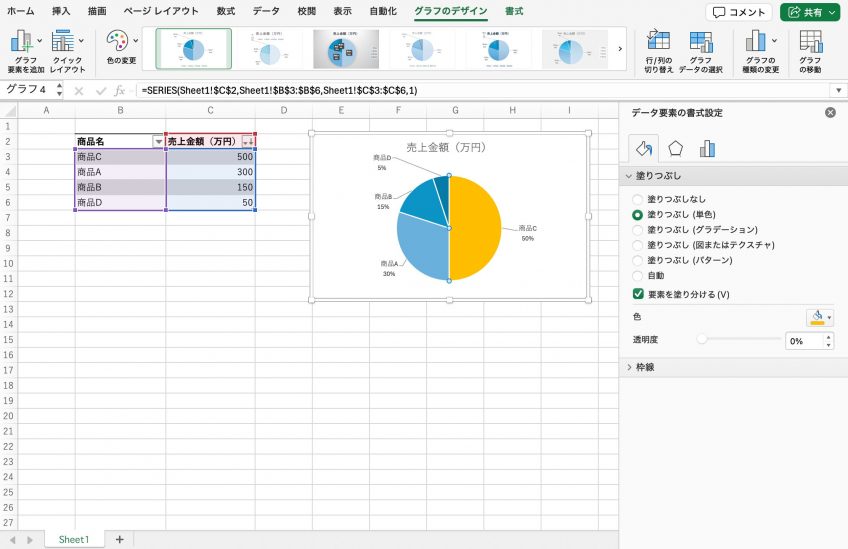
エクセルの初期設定はカラフルですが、実は逆効果になることもあります。全てをカラフルにするのではなく、一番伝えたい項目だけを目立つ「アクセントカラー(オレンジや赤など)」にし、他は同系色のブルーやグレーにまとめると、視線が自然に誘導され、メッセージが明確になります。
3. 知っておくと便利!円グラフの応用操作
さらに一歩進んだ、ビジネスの現場や資格試験(MOS)でも役立つ、実戦的なテクニックを紹介します。
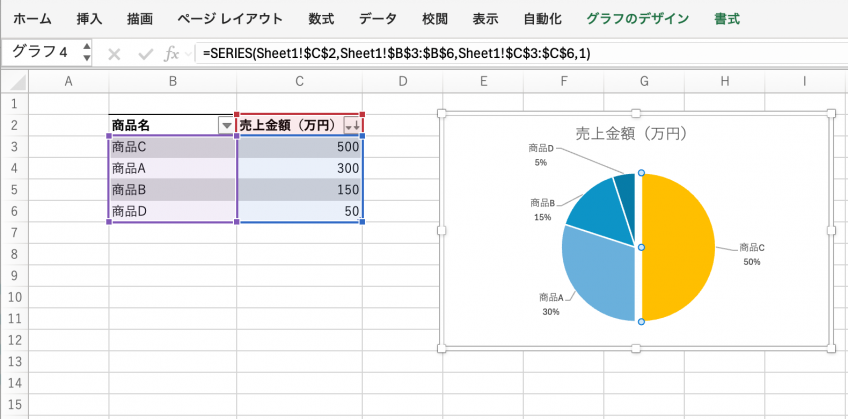
特定の要素を「切り出し」て注目を集める
全体の中で「特にここを見てほしい!」という一片がある場合、その部分だけを外側に少しずらすことができます。これを「切り出し」と呼びます。 やり方は簡単です。切り出したい一片だけを2回ゆっくりクリックして(ダブルクリックにならないよう注意)選択し、そのまま外側へドラッグするだけです。これはMOS試験でもよく出題される重要操作ですので、覚えておくとスキルアップにつながります。
項目が多いときは「ドーナツグラフ」で洗練させる
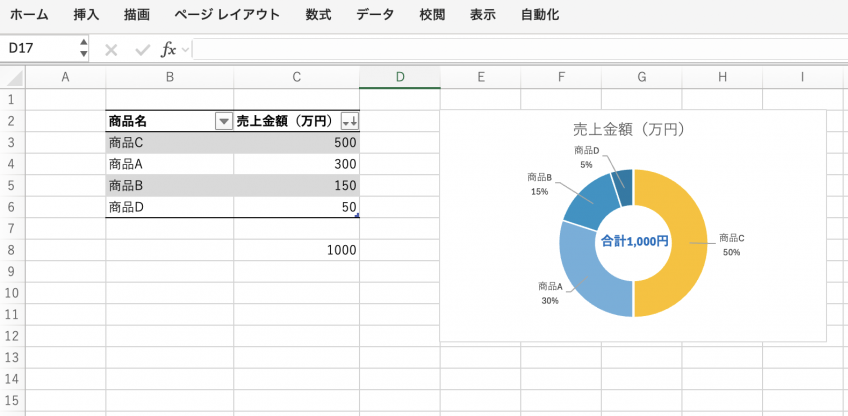
中央に穴があいた「ドーナツグラフ」は、通常の円グラフよりもモダンで軽やかな印象を与えます。さらに、中央の空いたスペースに「合計 1,200円」といった全体の数値をテキストボックスで配置できるため、情報量を整理しつつ増やしたいときに非常に効果的です。
4. 初心者が陥りやすい!円グラフ作成時の注意点
円グラフを効果的に使うためには、データの整合性と視覚的な正確さを守るルールがあります。
- 項目の数は10個以内に: 項目が15個、20個と多すぎると、一片が針のように細かくなり、何を示しているか判別不能になります。割合の小さい項目は、元データで「その他」にまとめてからグラフ化するのが鉄則です。
- 合計が 100% になるデータで使う: 円グラフは「全体の中の内訳」を示すためのものです。複数回答が可能なアンケート結果など、合計が100%を超えてしまうデータに円グラフを使うと、誤解を招く原因になります。その場合は「棒グラフ」を選択しましょう。
- 3D円グラフは避ける: 立体的な「3-D円」は一見かっこよく見えますが、斜め上から見る角度のせいで、手前にある項目が実際よりも大きく見えてしまうという欠点があります。ビジネス資料で正確な割合を伝えるなら、フラットな「2-D」が最も信頼されます。
5. まとめ:エクセルを使いこなして資料作成を楽しく!
エクセルの円グラフ作成は、基本の3ステップに「並べ替え」と「データラベル」というひと手間を加えるだけで、見違えるほどプロフェッショナルで親切な仕上がりになります。
今回のポイントをおさらいしましょう。
- データと項目名を正しく選択して「挿入」から作成
- 大きい順に並べ替えて、12時の位置から配置する
- 凡例ではなく「データラベル」で項目名と%を表示する
- 強調したい部分以外は控えめな色にし、視線を誘導する
- 項目が多い時は「ドーナツグラフ」で洗練させる
「もっと詳しくエクセルの操作を学びたい」「仕事のスピードを上げる効率的なテクニックを身につけたい」という方は、ぜひパソコン教室わかるとできるの講座をチェックしてみてください。
初心者向けの基礎コースから、実務に直結する応用コースまで、あなたにぴったりのカリキュラムをご用意しています。
まずは、お近くの教室で「無料体験」から始めてみませんか?経験豊富なインストラクターが、あなたの「やりたいこと」を形にするお手伝いを全力でサポートします!
「パソコン教室わかるとできる」は教室数トップクラスのパソコン教室なので安心して通っていただけます。全国に約170教室展開していますので、まずはお近くの教室までお気軽に無料体験をお申し込みください!