Windows11でタスクマネージャーをピン留めしてみた。
みなさん、こんにちは。
今回は、Windows11へアップグレードしてたことによる、画面の違いを1つご紹介します。
それが、「タスクマネージャー」です。
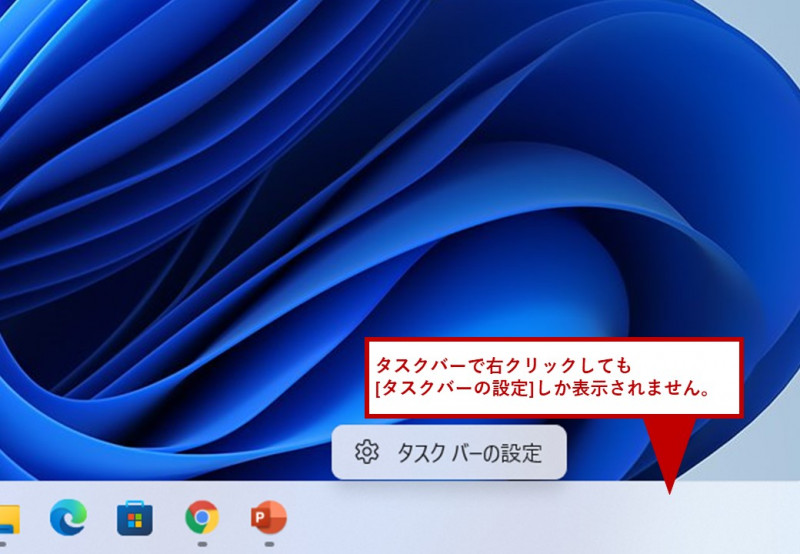
Windows10では、タスクマネージャーを表示するときは、タスクバーを右クリックしていましたが、Windows11では、タスクバーを右クリックしても[タスクバーの設定]メニューしか出てこないため、タスクマネージャーを表示することが出来ません。
Windows11でタスクマネージャーを表示するには、スタートメニューで右クリックして、表示されたメニューから、[タスクマネージャー]を選択します。
ですが、毎回この操作をするのは手間なので、使用頻度が高い方はスタートメニューにピン留めしちゃいましょう。
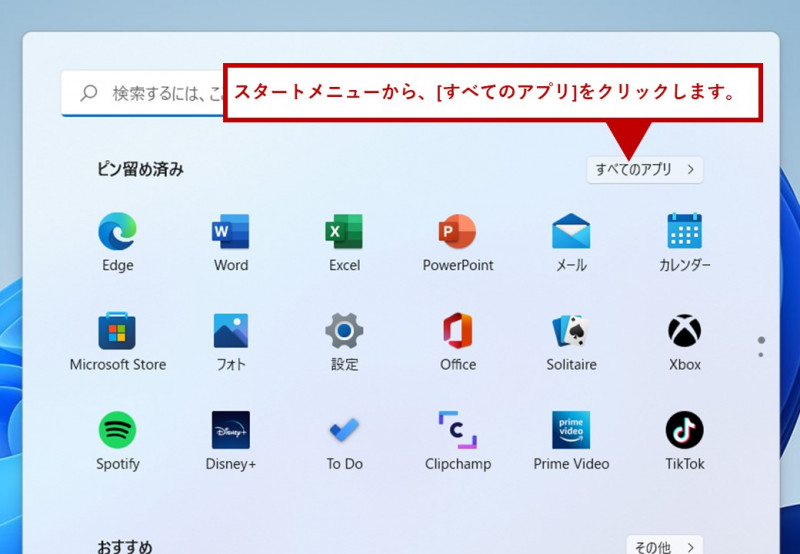
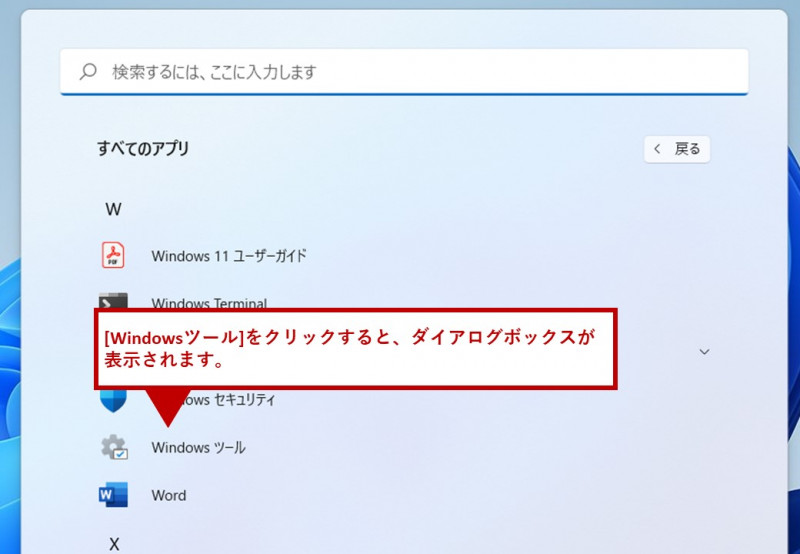
1.スタートメニューの[すべてのアプリ]から[Windowsツール]をクリックし、ダイアログボックスを表示させます。
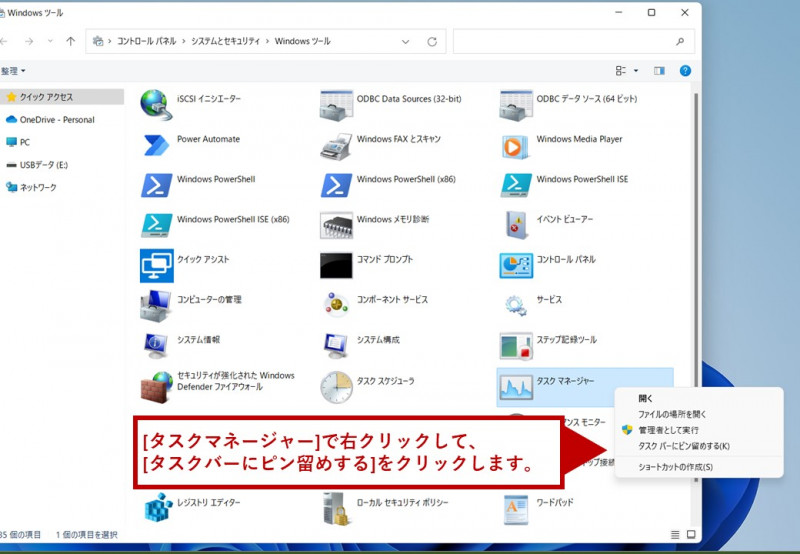
2.タスクマネージャーのアイコン上で右クリックすると[タスクバーにピン留めする]が表示されるので、クリックします。
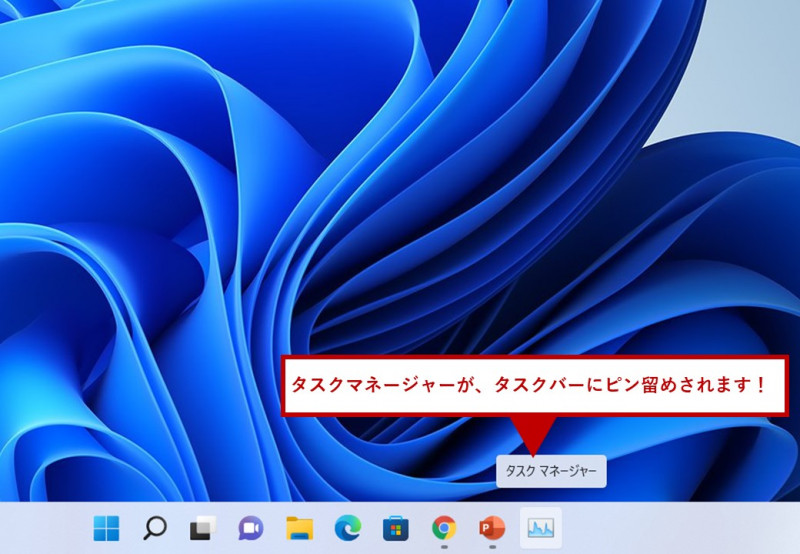
3.タスクバーにピン留めすることができました。
そこまで利用頻度が高くない方は、キーボードのショートカットキーを使って表示させる方法もおススメです。
Ctrl+Shift+Esc
ぜひ、困ったときには使ってみてください。
パソコンが不安な方から、資格取得を目指す方まで安心して通えます。
入会はカウンセリング後にゆっくりご判断いただけますのでご安心ください😊
無理な勧誘は一切ありません。
無料カウンセリング・無料体験は随時受付中です🌟
ご予約はお電話📞またはフォーム📝からどうぞ。
パソコン教室わかるとできる マチノマ大森校
📍住所:大田区大森西3-1-38 マチノマ大森3F
📞電話: 03-6404-8836
📩Mail:oomori@wakarutodekiru.info