
📱iPhoneのデータ移行が進まない…私が解決できたシンプルな理由
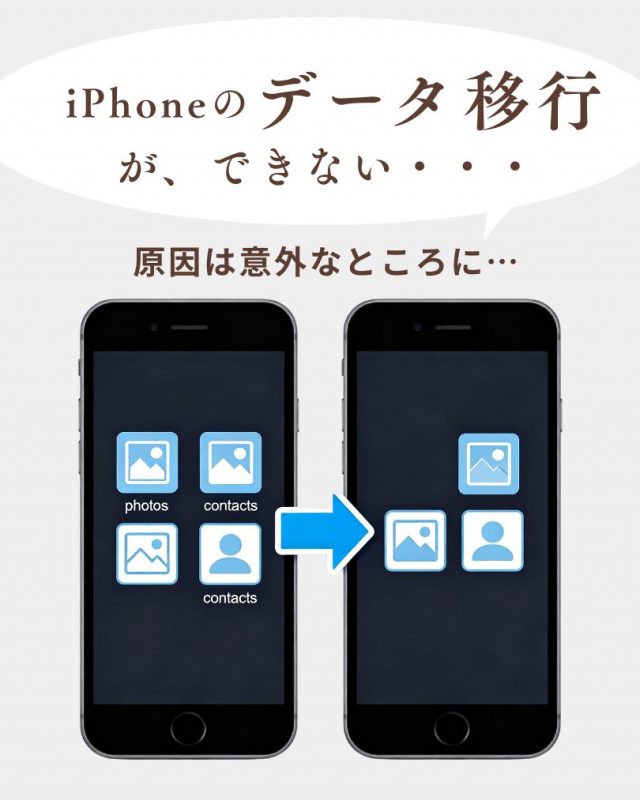
iPhoneのデータ移行がうまく進まなくて困っている方へ。
実は、つい先日、私もまったく同じ状況に陥ってしまいました。
何度やっても移行が進まず、初期化とやり直しを繰り返すばかり…。
でも、原因はとてもシンプルなものでした。
同じように悩んでいる方の参考になれば嬉しいです。
■ 私がつまずいた状況はこんな感じでした
先日、iPhone13 から iPhone17 Pro に買い替えました。
au公式サイトで注文し、届いたその日にワクワクしながらデータ移行を開始。
手順はいつも通りで、
- 旧端末(iPhone13)は最新バージョンにアップデート済み
- 新端末の電源を入れてセットアップ開始
- クイックスタートで“旧端末から直接転送”する予定
…だったのですが、ここから思わぬ展開に。
■ クイックスタートなのに「iCloudから復元」しか出てこない
クイックスタートを選んでいるのに、なぜか毎回
「iCloudバックアップから復元」 の画面に飛ばされてしまうんです。
本来出てくるはずの
「旧端末から直接転送」
がどうしても表示されないまま。
不思議に思いながら、
- 新端末を初期化
- 再セットアップ
- もう一度クイックスタート
これを何度も繰り返しても、結果は同じ。
さすがに心が折れそうになりました。
■ 原因は…“新品=最新”という思い込みでした
いろいろ試してようやく気づいたのですが、
原因はとてもシンプルでした。
新しい iPhone17 Pro の iOS が古かったんです。
新品だから当然最新バージョンだろう、という思い込み。
これがすべての原因でした。
旧端末(iPhone13)は最新バージョン。
新端末(iPhone17 Pro)は初期バージョンのまま。
この状態だと、私の環境では クイックスタートの画面に
「旧端末から直接転送」がうまく表示されず、
iCloudからの復元ばかり案内されてしまっていました。
■ 解決できた方法はとてもシンプルでした
最終的に、次の手順であっさり解決しました。
- 新しい iPhone17 Pro を最新バージョンにアップデート
- その後、いったん 初期化(※e-SIMの設定は残したままで初期化)
- 再起動してから クイックスタートを実行
すると、今まで出てこなかった
「旧端末から転送」 がようやく表示され、
スムーズにデータ移行が完了しました。
あの苦労は何だったのか…と思うほど簡単でした。
■ まとめ:まずは“新しい端末のアップデート”を確認してみてください
今回のことで学んだのは、
「新品の端末でも、OSが最新とは限らない」
ということでした。
パソコン教室でもよくお伝えしていますが、
スマホもパソコンも、OSのバージョン違いが原因で
うまくいかないケースは本当に多いです。
もしクイックスタートでつまずいてしまったら、
- 新しい端末のアップデート状況を確認する
- できれば両方の端末を最新バージョンにしておく
この2つをチェックしてみてくださいね。
同じように困っている方の助けになれば嬉しいです。






 |  |  |
パソコン教室わかるとできる
マックスバリュ富士宮朝日町校
富士宮市朝日町6-23
マックスバリュ富士宮朝日町店敷地内
《営業時間》
月・水・金9:45~21:10
火・木・土・日9:45~17:40
《定 休 日》 無
☎0120-390-340