
パソコンがフリーズする原因と対処法|強制終了は最終手段です
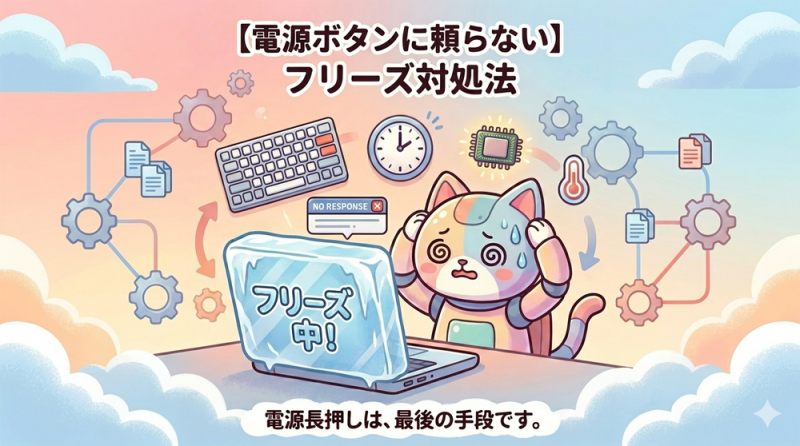
パソコンを使っていると悩まされるのが、
フリーズ(固まって動かない)現象です。
原因はいくつかありますが、
とにかく 電源ボタンの長押し で対処しようとする方が一定数います。
確かに再起動はできますし、問題なく動くようになる場面も多いです。
ですが、電源ボタン長押しはトラブルを悪化させる可能性がある方法でもあります。
まずは段階的に対処していきましょう。
ということで今日は、
【電源ボタンに頼らない】フリーズ対処法をお届けします。
1.パソコンのフリーズ現象とは?
パソコンが突然動かなくなる、
クリックしても反応しない、
画面が固まったまま変わらない。
これらの状態をまとめて「フリーズ」と呼びます。
フリーズは、パソコン内部で次のようなことが起きている時に発生します。
- 処理が追いつかず動作が止まっている
例:Webサイトを大量に開いている、重い作業を同時に実行している - 一時的なエラーが発生している
例:アプリの不具合、Windows(OS)の小さなエラー - 周辺機器やネットワークの影響
例:USB機器の接触不良、プリンターエラー - 内部温度の上昇による安全停止
例:ホコリ詰まり、長時間の連続使用
フリーズは「壊れた」わけではなく、
処理しきれず固まってしまっている状態です。
だからこそ、電源ボタン長押しによる強制終了はできれば避けたい方法。
(作業中のデータ破損や、Windowsへの負担につながることがあります)
フリーズには段階があります。
状態に合わせて、次の手順で対処していきましょう。
2.フリーズの段階別対処法
Step1.画面は固まっているが、カーソルは動く/一部のアプリは動く
- 操作せずに数十秒待つ
内部処理が詰まっているだけのことがあります。 - 固まったアプリだけ終了する
Ctrl+Shift+Esc → タスクマネージャー →「応答なし」のアプリを終了 - 周辺機器を抜き差しする
USB機器(マウス・キーボード・外付けHDD)が原因のこともあります。
Step2.完全停止ではないが、ほぼ操作が効かない
- Ctrl+Alt+Delete が反応するか確認
画面が切り替われば、サインアウト or シャットダウンが可能です。
Step3.操作をまったく受け付けない
- Step1・2を試しても改善しない場合
電源ボタン長押しで強制シャットダウン。
ただし最終手段であり、データ破損の可能性があることを理解しておきましょう。
3.そもそもなぜフリーズが起きるのか?
フリーズは【パソコンがデータ処理に困っている】ときに起きます。
つまり、必ず原因があるということです。
「何もしていないのに固まった…」という声もありますが、
調べてみると USB 機器が悪さをしていた、というケースもあります。
対処法を覚えたら、次は原因を取り除いていきましょう。
4.原因別の改善方法
Step1.パソコンにかかっている負荷を減らす
- 常駐・起動時アプリを減らす
セキュリティソフトが複数起動していたり、不要なゲームが自動起動していることも。
タスクマネージャー → スタートアップ から無効化できます。 - 使わないサイトやアプリを閉じる習慣をつける
タブを何十も開いていると、それだけで動作が重くなります。 - ストレージの空き容量を確保する
Cドライブが8割以上埋まると処理が遅くなります。
不要ファイルの整理やデータ移動を行いましょう。
Step2.パソコンの状態そのものを整える
- Windows Update を最新にする
不具合修正や安定性向上のための更新が定期的に配信されています。 - デバイスドライバーを更新する
特にグラフィック・ネットワーク系は古いと不具合が出やすいです。 - パソコン内部の温度を下げる
通気口のホコリ掃除、冷却台の使用、布団の上で使わないなど。 - ストレージの健康状態をチェックする
HDDの異音、SSDの劣化はフリーズの原因になります。
Step3.アプリや設定の見直し
- 最近インストールしたアプリを疑う
インストール直後にフリーズが増えたなら原因の可能性大。 - ブラウザの拡張機能を整理
ChromeやEdgeは拡張機能が多いほど重くなります。 - セキュリティソフトの多重インストールを避ける
1つで十分。複数入っていると競合します。
Step4.それでも改善しない場合の最終チェック
- システムファイルの修復
コマンドプロンプト(管理者)で
sfc /scannowを実行。 - メモリ(RAM)の不具合チェック
Windowsメモリ診断で確認できます。 - 最終手段:Windowsの初期化
設定 → 回復 → このPCを初期状態に戻す
※バックアップ必須
5.まとめ:電源長押しは「最後の最後」でOK!
フリーズには必ず原因があります。
そして、ほとんどのフリーズは 電源ボタン長押し以外の方法で解決できます。
- まずは待つ
- アプリだけ終了する
- Ctrl+Alt+Delete を試す
- 周辺機器を見直す
- Windowsやドライバーを更新する
- ストレージ・アプリの状態を整える
- システム部分をチェックする
これらを順番に試すことで、
パソコンを傷つけずにトラブルを解消できる確率がぐっと上がります。