PowerPointで縦向きスライド変更時に表示されるアレの違い
みなさん、こんにちは。
今回はPowerPointで縦向きスライドに変更する時に必ず表示される「アレ」についてです。
PowerPointは、横向きスライドを使うのが一般的ですが、縦向きでも表示可能す。
縦向きのスライドはスマホやタブレットとの相性もよいので、あえて縦で作成するということもあります。
スライドを縦向きにするのは、以下の方法です。
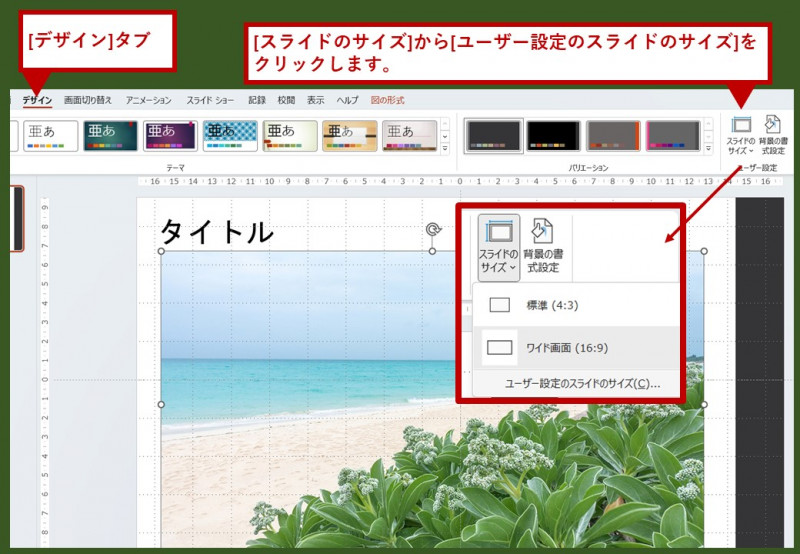
[デザイン]タブの、[スライドのサイズ]から[ユーザー設定のスライドのサイズ]をクリックします。
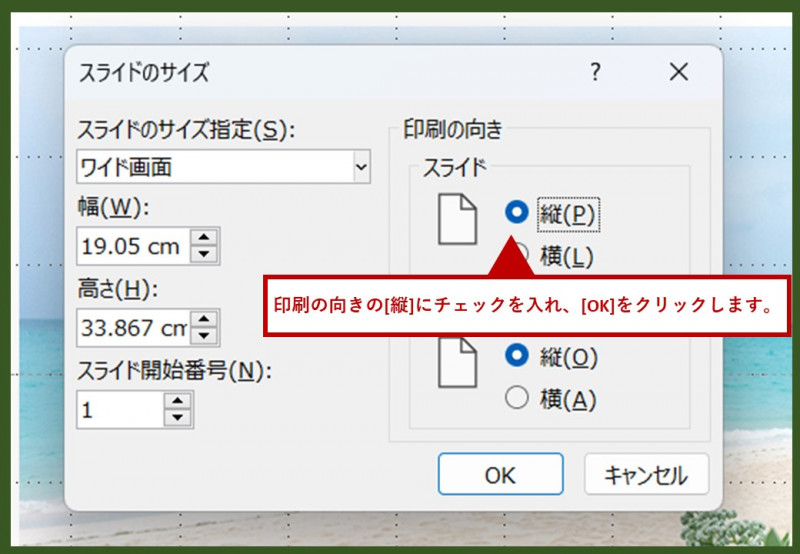
[スライドのサイズ]のダイアログボックスが表示されるので、印刷の向きを[縦]にして[OK]をクリックします。
[最大化][サイズに合わせて調整]のどちらかを選択します。
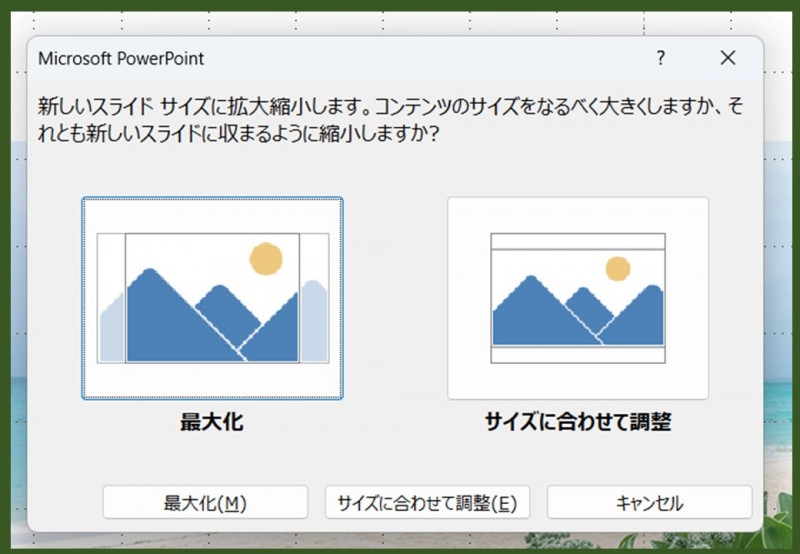
ここで本題です。
この[最大化]と[サイズに合わせて調整]、何が違うのでしょうか?
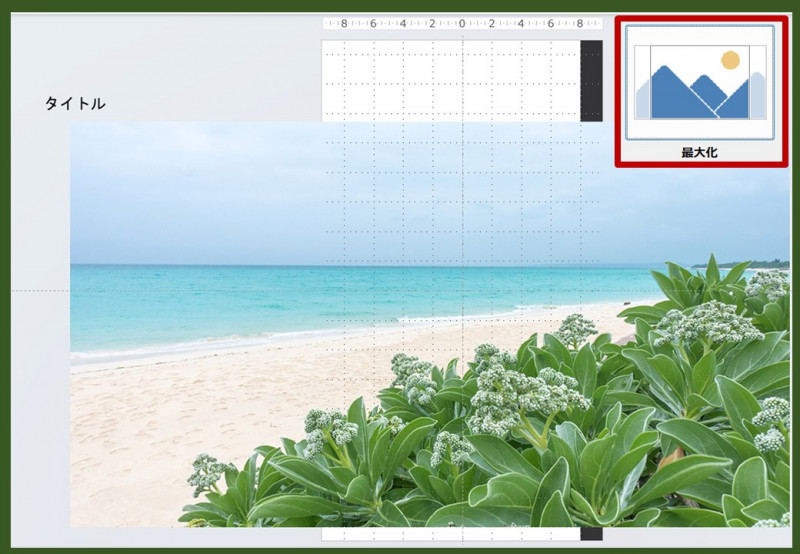
[最大化]は、すでに入力されている文字や画像のサイズを【元のまま維持する】ようになります。
一方、[サイズに合わせて調整]は、縦向きスライドの【横幅に収まるように縮小】されます。
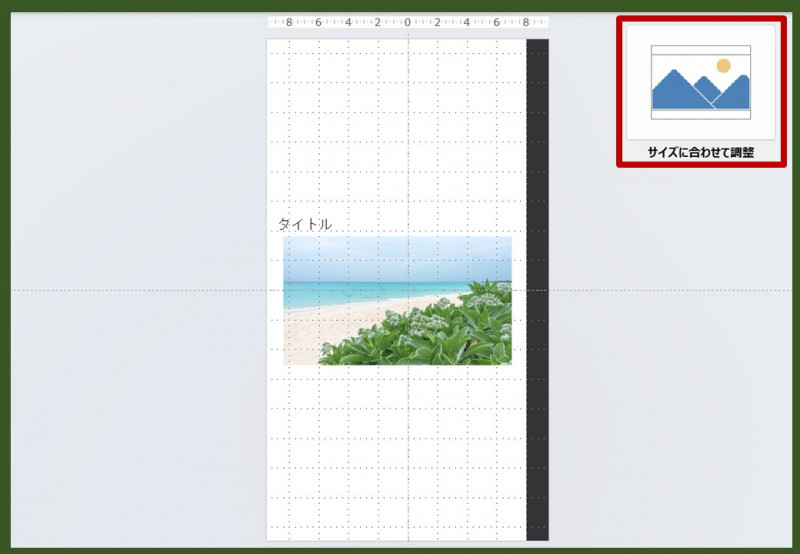
スライドの枠からはみ出さずに、自動でコンテンツを収める場合は[サイズに合わせて調整]を選びましょう。
また、パソコンのモニターと印刷用紙の縦横比は異なります。
そのまま作成して印刷すると用紙の端で印刷が切れてしまうことがあります。
そうならないよう、印刷する際は[スライドのサイズ指定]を行いましょう。
今回はA4縦で印刷したい場合を例にご紹介します。
途中までは先程の縦向きの設定とおなじです。
[デザイン]タブの、[スライドのサイズ]から[ユーザー設定のスライドのサイズ]をクリックします。
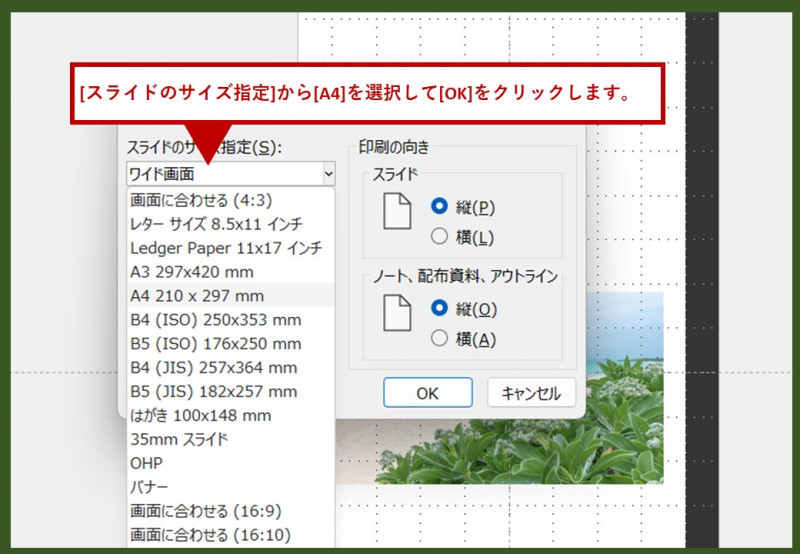
[スライドのサイズ]のダイアログボックスが表示されるので、[スライドのサイズ指定]から[A4]を選択して[OK]をクリックします。
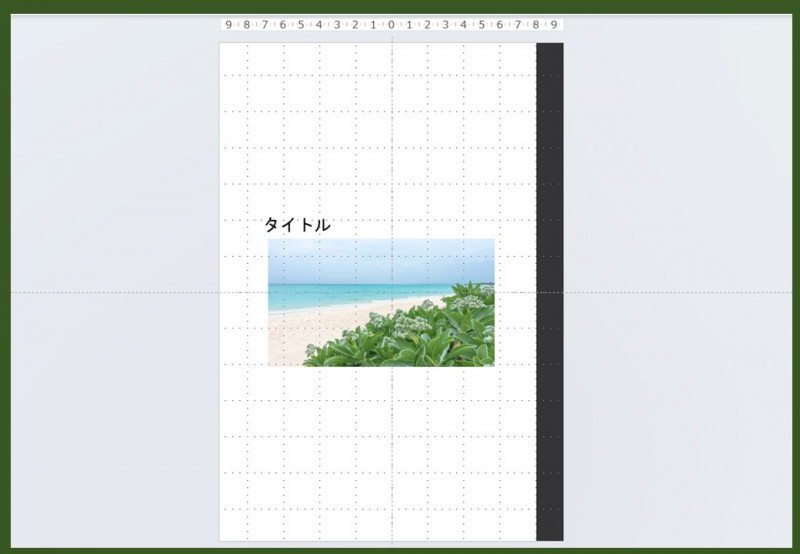
これで縦向きのスライドもキレイに印刷できます。
パソコンが不安な方から、資格取得を目指す方まで安心して通えます。
入会はカウンセリング後にゆっくりご判断いただけますのでご安心ください😊
無理な勧誘は一切ありません。
無料カウンセリング・無料体験は随時受付中です🌟
ご予約はお電話📞またはフォーム📝からどうぞ。
パソコン教室わかるとできる マチノマ大森校
📍住所:大田区大森西3-1-38 マチノマ大森3F
📞電話: 03-6404-8836
📩Mail:oomori@wakarutodekiru.info