
【豆知識①】パソコン フリーズ!? なぜ?
みなさん、こんにちは!インストラクターの吉留です♪
突然パソコンが動かなくなって、作業が止まってしまったことはありませんか?

そうなると、大事なデータが消えるかもしれない、仕事が遅れるかもしれない、と不安になりますよね。
この記事では、よくある原因から具体的な解決策までを、順番にわかりやすくお話しします。
再発防止のために日々できる対策もご紹介しますので、同じ悩みを抱えている方はぜひ参考にしてみてください。
読んでいくうちに、自分でトラブルに対応して、不具合を未然に防ぐ考え方や手順が身についていきます。快適なPC環境を一緒に取り戻していきましょう。
パソコンがフリーズする主な原因とは
パソコンが突然フリーズするのには、どんな原因があるのでしょうか?
実は理由はひとつではなく、主にハードウェアの不具合と、ソフトウェア・システム関連の問題が挙げられます。
原因を理解して、状況に合った対処法を知っておくと、トラブルを未然に防ぎやすくなります。
ここからは、それぞれの原因を順番に見ていきますので、必要なところだけでも参考にしてください。
ハードウェアの不具合による影響
まず、ハードウェアの不具合が関係してフリーズするケースです。
たとえば、メモリやストレージデバイスの故障は動作不良につながりやすいポイントです。
また、CPUやGPUなどの主要な部品が過熱すると、システム全体に負荷がかかって動作が不安定になることもあります。
ほかにも、電源ユニットの劣化で電力の供給が不足したり、断続的な接触不良が起きたりして、トラブルにつながる場合があります。
見た目は普通に動いているようでも、内部では異常が進んでいることもあるんです。
だからこそ、日頃から点検や管理を意識しておくのが大切です。
ソフトウェアやWindowsシステムの問題
次に、ソフトウェアやWindowsシステム側の問題です。
たとえば、古いバージョンのドライバーや互換性のないプログラムは、動作を不安定にする原因になりやすいです。
また、不適切な設定変更や不要なスタートアッププログラムが多いと、パソコンのリソース(処理に使える余力)が過剰に消費されてしまいます。
さらに、ウイルス感染やマルウェアの影響で予期しないエラーが起き、操作不能につながるケースも少なくありません。
加えて、大量の一時ファイルやキャッシュデータがたまるとストレージ容量を圧迫し、処理が遅くなった結果、応答が止まる可能性もあります。
こうした場合は、トラブルシューティングツールなども活用しながら、原因を一つずつ探っていく必要があります。
フリーズしたパソコンを再起動させる方法
パソコンがフリーズすると、作業が止まるだけでなく、データ損失のリスクも出てきますよね。そこでここでは、フリーズしたときに、できるだけ安全に、そして早く再起動させる方法をお話しします。
強制終了から再起動までの正しい手順と、再起動後に確認しておきたいチェック項目もあわせて整理しますので、いざというときのために目を通してみてください。
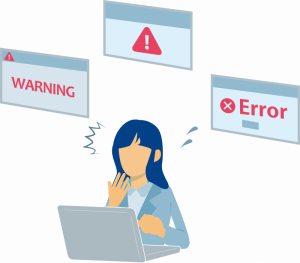
強制終了と安全な再起動手順
※この後、少し専門的な用語も出てきます。
「自分で操作して、データが消えてしまったらどうしよう…」と不安な方は、無理に操作せず、教室までお気軽にご相談ください。
当教室ではパソコンの授業だけでなく、パソコンの修理やトラブルのご相談も承っております。
では、続きをどうぞ
パソコンが動かないときは何から始めればいいのでしょうか?
まずは慌てず、状況を確認することが大切です。完全に応答が止まっている場合は、電源ボタンを長押しして強制終了する方法があります。
ただしこのときはデータ損失のリスクを減らすために、先に周辺機器や外部ストレージをいったん取り外しておくと安心です。
その後、状態を見ながら再起動します。
再起動時には、システムエラーやハードウェア異常を示すサインが出ていないか、注意深く見ておきましょう。
また、途中で気づいたことや発生した問題点はメモしておくと、あとでトラブルシューティングをするときに役立ちます。
手順を落ち着いて進めることが、不具合解消への第一歩になります。
起動後に確認すべきポイント
再起動できたら、まずWindowsが正常に立ち上がるかを確認します。
そのうえで、データにアクセスできるか、アプリの起動が遅くなっていないかなど、動作全体を観察してみてください。
特定のソフトウェアやアプリだけで問題が起きるなら、それが原因になっている可能性があります。
あわせて、タスクマネージャーでメモリ使用量やCPU負荷率を確認すると、負荷が集中している箇所を絞り込みやすくなります。
さらに、ドライバやOSの更新状況もチェックしておくと安心です。
更新が不適切な状態だと、トラブルにつながることがあります。こうしたポイントを順番に確認していくと、効率よく原因に近づけます。
最後までご覧いただき、ありがとうございます♪
様々な用語や操作が出てきましたが、しっかりと理解していないと大切なデータを壊してしまったり、最悪買い替え直さないといけません!
不安が少しでもある場合は、操作をするめに教室へご相談ください
“いつか覚えたい”を、“今から始める”に。
この秋、パソコンやスマートフォンをもっと自信を持って使えるようになる一歩を踏み出してみませんか?
スタッフ一同、皆さまのご来校をお待ちしております。
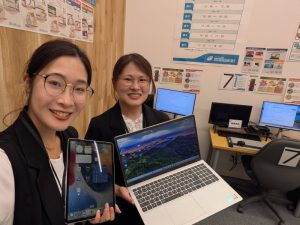
パソコン教室わかるとできる
ららぽーと安城校
0566-93-9310
▶ わかるとできる ららぽーと安城校の詳細を見る
押す もしくは、クリックで見てみてくださいね
▶ 無料体験・相談会のご案内はこちら

LINEアカウントをお友だち追加して、お問合せもお待ちしております