【突然パソコンがフリーズ!】そのとき自分で対処できますか?覚えておきたい4つのポイント
こんにちは。
パソコン教室わかるとできる ららぽーと安城校です。
仕事や町内会の資料を作っている途中に、
「突然、画面が動かなくなった!」
そんなことが起きたら、皆さんならどうしますか?
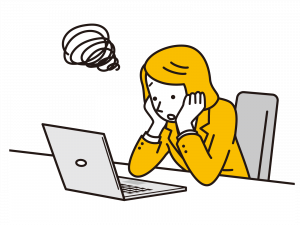
とりあえず電源を切る。
何度もマウスをクリックする。
詳しい人に連絡する。
実際には、パソコンが動かなくなったからといって、すぐに故障と決まったわけではありません。
大切なのは、「何が起きているのかを確認して、自分でできることを順番に試すこと」です。
今回は、パソコンが突然フリーズしたときに知っておきたい対処法をご紹介します。

① 動かなくても、まずは少し待ってみる
「クリックしても反応しない!」
そんなとき、慌てて何度も操作するのは避けましょう。
アプリが重い処理をしているなど、一時的にパソコンへ負荷がかかっているだけの場合もあります。
まずは操作を増やさず、反応が戻るか確認します。
「フリーズした=すぐ電源を切る」ではない
ということを覚えておくだけでも、いざというときの対応が変わります。
② パソコン全部?それともアプリだけ?
次に確認したいのが、どこまで操作できないのかです。
例えば、
「Excelだけ反応しない」
「ブラウザーだけ固まっている」
という場合は、Windows全体ではなく、そのアプリだけが応答していない可能性があります。
ほかの操作ができる場合は、問題のアプリを通常の方法で閉じられるか確認します。
閉じられない場合には「タスク マネージャー」を使う方法もあります。
ただし、強制的にアプリを終了すると保存していない作業内容が失われる可能性があるため注意しましょう。
③「Ctrl+Alt+Delete」を知っておこう
画面が固まっているように見えたら、
Ctrl + Alt + Delete
を同時に押す方法も覚えておくと便利です。
画面が切り替われば、タスク マネージャーを開くなど、次の対処ができる場合があります。
こうした方法を一つ知っているだけでも、
「動かない!どうしよう!」
から、
「まずこれを確認してみよう」
へ変わります。
これが、自分でパソコンを使えるようになるための大切な一歩です。
④ 電源ボタンの長押しは「最後の手段」
マウスもキーボードも反応せず、通常の方法で終了できない場合には、最終的に電源ボタンの長押しによる強制終了が必要になることもあります。
ただし、これは最初に試す方法ではありません。
保存していないデータが失われる可能性などがあるため、ほかの方法で終了できない場合の最終手段として考えましょう。
また、フリーズにはさまざまな原因が考えられるため、
「フリーズしたから原因はこれ!」
と画面だけを見て判断することはできません。
何度も繰り返す場合には、どんな操作をしているときに発生するのかなどを確認し、必要に応じて専門的な診断を受けることも大切です。

検索して「知っている」と、自分で「できる」は違います
今回ご紹介した方法も、インターネットで検索すれば見つけることができます。
でも、本当に困るのはトラブルが起きた瞬間です。
「タスク マネージャーってどこ?」
「この画面で終了して大丈夫?」
「保存したか覚えていない……」
説明を読んで分かったつもりでも、実際の画面を前にすると判断できないことがあります。
だからこそ、パソコンを学ぶときには、機能を覚えるだけでなく、
「自分で操作して、自分で判断する経験」
も大切だと考えています。
パソコン教室で身につけたいのは「自分でできる力」
パソコン教室というと、
「WordやExcelを勉強するところ」
というイメージが強いかもしれません。
もちろん、それらも大切です。
しかし、
- ファイルをどこに保存したか分からない
- パソコンが急に遅くなった
- 見たことのない表示が出てきた
- インターネットで調べても意味が分からない
- トラブルが起きると怖くて触れない
こうした日常のお困りごとに対して、自分で考えて操作できるようになることもパソコンを学ぶ意味の一つです。
誰かに毎回答えを教えてもらうのではなく、
「まず自分で確認してみよう」
と思えるようになる。
そんな力を少しずつ身につけていきませんか?
「でも、パソコン教室って自分に合う?」と思った方へ
ここまで読んで、
「一度ちゃんとパソコンを習ってみようかな」
と思っても、
実際に通ってみないと分からないこともありますよね。
そこで当教室では、授業を実際に受けてから検討していただける無料体験をご用意しています。
通常の無料体験は1時間ですが、現在は夏の特別企画として、
8月31日(月)までのお手続きで
最大4時間の授業を無料で体験できます!
さらに、4時間を1日ですべて受講する必要はありません。
お手続き日から30日間有効ですので、ご都合に合わせて体験していただけます。
そして現在、この特典をご利用いただける枠は、
残り3枠です。
4時間体験するからこそ「見えること」があります
「無料体験なら1時間でも十分では?」
と思われるかもしれません。
もちろん、1時間でも教室の雰囲気や授業の進め方を知ることはできます。
ただ、初めての場所では、最初の1時間は緊張して終わってしまうこともあります。
複数回・合計最大4時間体験できれば、
授業は本当に分かりやすい?
自分のペースで進められる?
分からないことを質問しやすい?
何回か通っても負担にならない?
自分でも「できた」と感じられる?
といった、実際に通うことを考えるうえで大切な部分まで確認しやすくなります。
入会してから「思っていたのと違った」と感じるのではなく、
実際に授業を受けて、自分に合うか確かめてから考える。
そのために今回の無料体験を使っていただければと思います。
8月31日(月)までお手続きが対象・残り3枠です
パソコンがフリーズしたとき。
仕事でExcelが必要になったとき。
町内会の資料を任されたとき。
見たことのない画面が突然出てきたとき。
そのたびに誰かを探すのではなく、
「まずは自分でやってみよう」
と思えるようになったら、パソコンとの付き合い方も変わってきます。
通常1時間の無料体験よりも、じっくり教室や授業を確かめていただける機会です。
「自分の場合は何を勉強したらいい?」
というご相談からでも大丈夫です。
この機会に、「分からないから誰かに任せる」から「自分で解決できる」への第一歩を踏み出してみませんか?
パソコン教室わかるとできる ららぽーと安城校
私たちインストラクターがしっかりとサポ―トいたします!
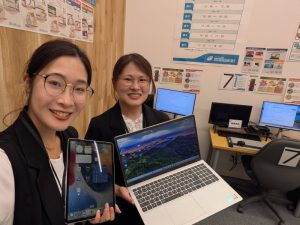
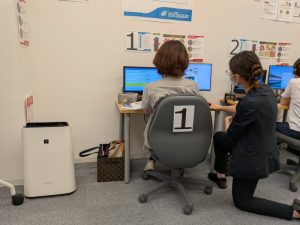
資格取得を考えている方も、まずは実際の授業を体験して、自分に合った学び方か確かめてみませんか?
パソコン教室わかるとできる ららぽーと安城校
▶ わかるとできる ららぽーと安城校の詳細を見る
押す もしくは、クリックで見てみてくださいね
▶ 無料体験・相談会のご案内はこちら

LINEアカウントをお友だち追加して、お問合せもお待ちしております