Wordのタブ設定を使いこなそう!スペースを使わない美しい文書作成術
Wordの「タブ設定」で文書が劇的に変わる!きれいに揃えるコツをご紹介

Wordで文字を揃えたいとき、スペースキーを何回も押していませんか?実はその方法だと、文字数が変わったりフォントが変わったりしただけで、レイアウトが崩れてしまいます。そんなときに便利なのが 「タブ設定」 です。タブ設定を使えば、見やすく整った文書を簡単に作成できます。
タブ設定とは?
タブ設定とは、あらかじめ決めた位置(タブ位置)に文字を揃える機能です。
スペースで調整する必要がなく、文字数が変わってもレイアウトが崩れません。
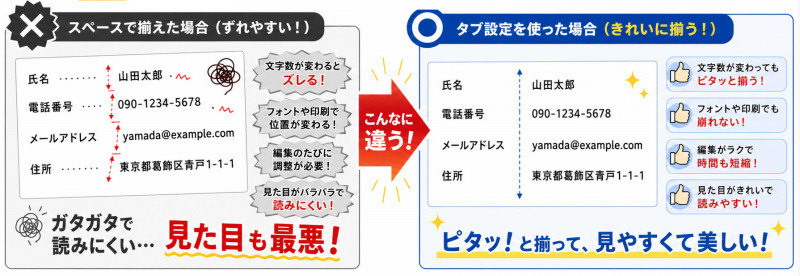
タブ設定を使うと、こんなにきれいに揃います!
タブ設定のやり方

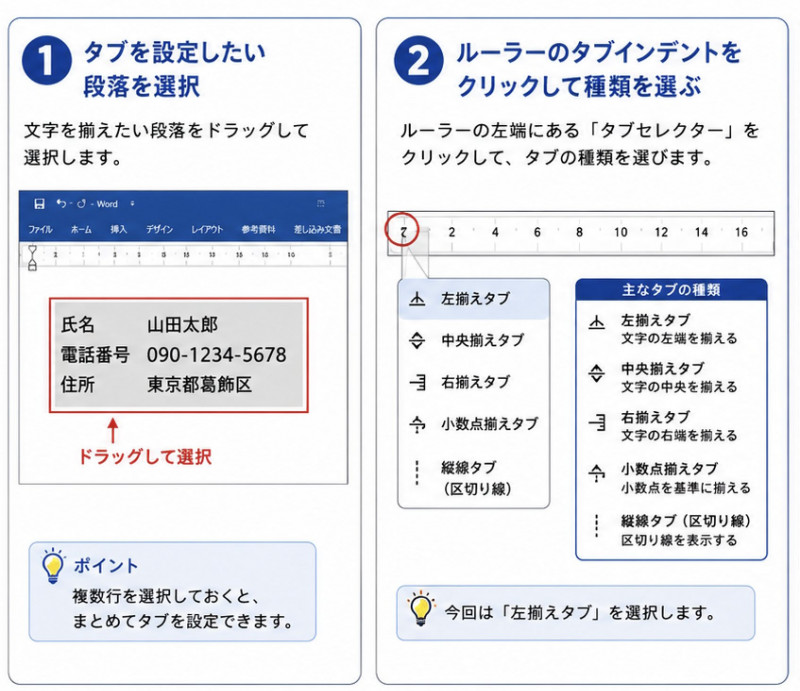
① 文字を揃えたい範囲を選択する
まずは、タブ設定をしたい行や段落を選択します。
② タブの種類を選ぶ
ルーラー左側の「タブセレクター」をクリックし、使用するタブの種類を選択します。
今回は 左揃えタブ を使用します。
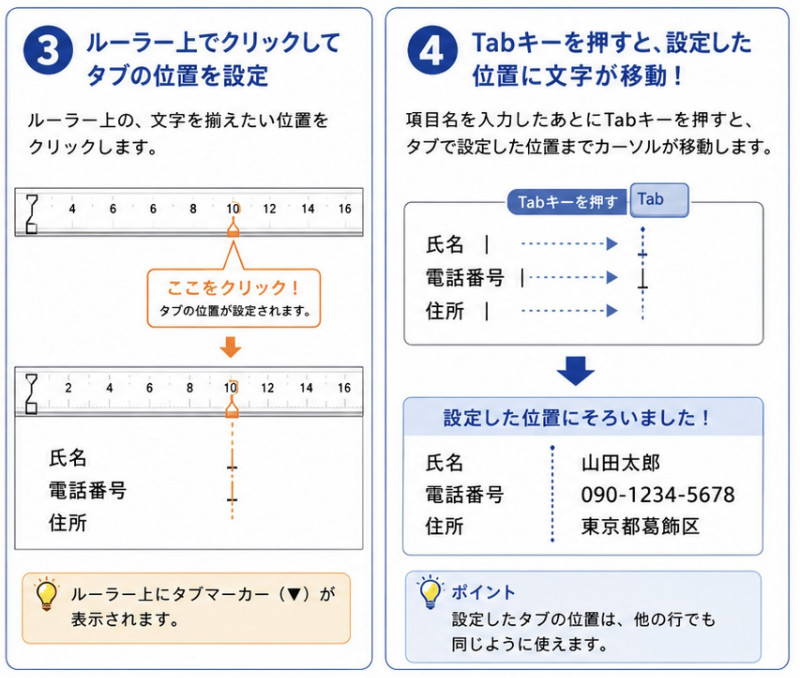
③ タブ位置を設定する
ルーラー上の文字を揃えたい位置をクリックします。
クリックした位置にタブマーカーが表示されます。
④ Tabキーを押して入力する
項目名を入力した後に Tabキー を押すと、設定した位置までカーソルが移動します。
文字を入力すると、きれいに揃った文書が完成します。
タブ設定を使うメリット
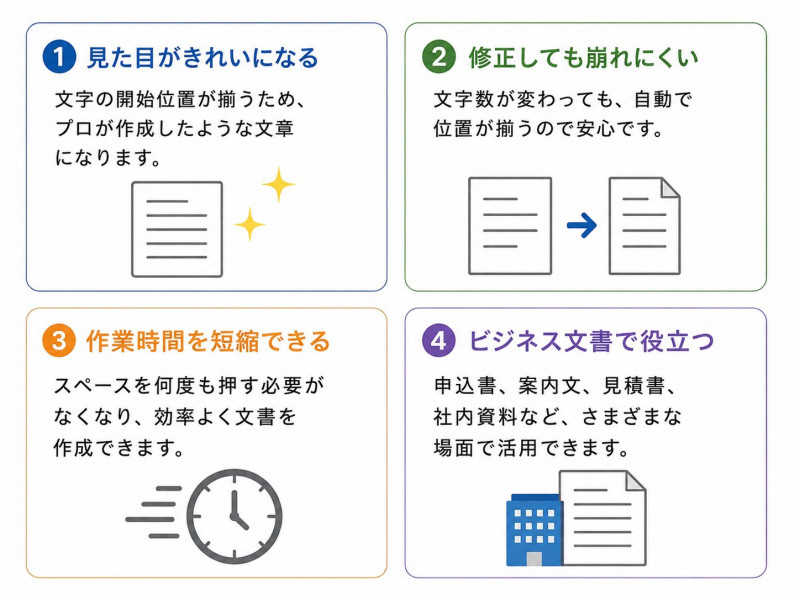
Wordのタブ設定を活用すると、文書作成がぐっと快適になります。
①資料や案内文、申込書などもプロが作成したような仕上がりになります。
②文字数が変わっても自動で位置が揃うため、後から修正してもレイアウトが崩れにくいのが特徴です。
③スペースキーを何度も押して位置を合わせる手間がなくなり、効率よく文書を作成できます。
④申込書や見積書、案内文、社内資料など、さまざまなビジネス文書で活用できるため、一度覚えておくと長く役立つ便利な機能です。
タブ設定を使えば、「見やすい」「修正しやすい」「作業が速い」の3つを同時に実現できます。
タブ設定はこんな場面で大活躍!
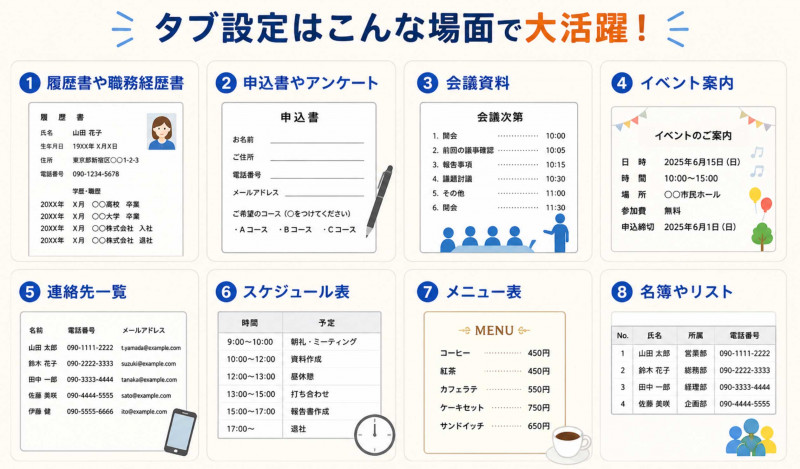
・履歴書や職務経歴書 ・申込書やアンケート ・会議資料 ・イベント案内 ・連絡先一覧 ・スケジュール表 ・メニュー表 ・名簿やリスト
一度覚えておくと、仕事でもプライベートでも役立つ便利な機能です。
まとめ
タブ設定を使うだけで、Wordの文書はぐっと見やすく、きれいに仕上がります。ポイントは「スペースで揃えないこと」。この小さなコツを身につけるだけで、文書作成の効率も完成度も大きく向上します。ぜひ一度、Wordのタブ設定を活用して、ワンランク上の文書作成に挑戦してみてください!
実際の講座を動画で見てみませんか?
「Wordの便利さは分かったけれど、実際の講座はどんな内容なんだろう?」そんな方のために、パソコン教室わかるとできる『Word入門編』のサンプルムービーをご用意しました。講座の雰囲気や学習の進め方を、ぜひ動画でご覧ください。
▶ Word入門編 サンプルムービー
パソコン教室で学べます!
「タブ設定って難しそう…」と思った方も大丈夫。パソコン教室わかるとできるでは、Wordの基本操作から実践的なテクニックまで、一人ひとりのペースに合わせて学習できます。「自己流」から卒業して、仕事や日常で役立つスキルを身につけてみませんか?
 パソコン教室わかるとできる マークイズかなまち校
📍住所:アクセスページへ
📞電話: 03-5876-9777
📩 メール:kanamachi@wakarutodekiru.info