| 第01講 | ちらしを作ろう!~準備編~ |
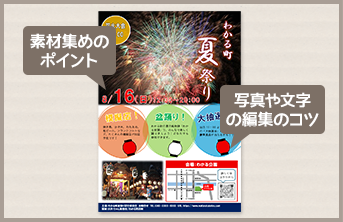
| 文書を作成する前の段取りや素材の集め方、インターネットを利用した作成のポイントなどを学習します。 |
| ドリル01 | 美化活動~準備~ |
| 第1講で学習した機能を使って「美化活動」のちらしを作成するための準備をします。 |
| 第02講 | ちらしを作ろう!~作成編~ |
| 紙面の構成のポイントや画像や文字の編集方法を学習して、「夏祭りちらし」を作成します。 |
| ドリル02 | 美化活動(Word) |
| 第1講で学習した機能を使って「美化活動」のちらしを作成します。 |
| 第03講 | しおりを作ろう! |
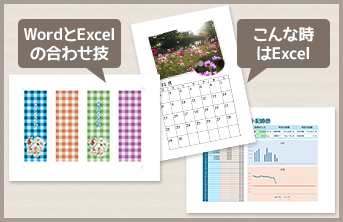
| Excelで作成した模様のデータをWordに貼り付けて、「しおり」を作成します。Excelの「オートフィル」の機能やコピー・貼り付けを利用します。 |
| ドリル03 | ポストカード(Excel・Word) |
| 第2講で学習した機能を使って「ポストカード」を作成します。 |
| 第04講 | サンキューカードを作ろう! |
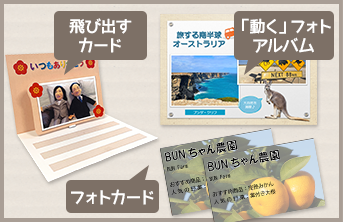
| スマートフォンやデジタルカメラで撮影したご自分の写真を使ってサンキューカードを作成します。コピー・貼り付けや「表」機能を利用します。 |
| ドリル04 | ホリデーカード(Word) |
| 第4講で学習した機能を使って「ホリデーカード」を作成します。 |
| 第05講 | フォトカードを作ろう! |
| テキストボックスと画像を利用して、名刺サイズの「フォトカード」を作成します。画像のトリミングやグループ化機能を利用します。 |
| ドリル05 | フォト名刺(Word) |
| 第5講で学習した機能を使って「フォト名刺」を作成します。 |
| 第06講 | カレンダーを作ろう! |
| Excelの「オートフィル」機能を利用して、曜日や連続した数値を入力し、「カレンダー」を作成します。 |
| ドリル06 | カレンダー(Excel) |
| 第6講で学習した機能を使って、来月の「カレンダー」を作成します。 |
| 第07講 | 会計報告書を作ろう! |
| Excelで作成した「会計報告書」の表をWordにコピー・貼り付けして、「町内会のお知らせ」を作成します。自動で数値を合計する「SUM関数」を利用します。 |
| ドリル07 | バス旅行収支・報告(Excel・Word) |
| 第7講で学習した機能を使って「バス旅行収支(Excel)」「バス旅行報告(Word)」を作成します。 |
| 第08講 | フォトアルバムを作ろう! |
| PowerPointを利用して、「フォトアルバム」を作成します。画像の色を図形の色に設定したり、画像を差し替える機能を利用します。スライドショーを再生して、動くフォトアルバムを楽しめます。 |
| ドリル08 | フォトアルバム(PowerPoint) |
| 第8講で学習した機能を使って「フォトアルバム」を作成します。 |