| |
| ■基礎 | |
| 第1講 | 第1章 PowerPointの基礎知識 |
| 起動や画面構成などPowerPointの基礎知識を学習します。 |
| 第2講 | 第2章 基本的なプレゼンテーションの作成(1) |
| 新規でプレゼンテーションを作成し、プレースホルダ―の操作や箇条書きなどの基本的な操作方法について学習します。 |
| 第3講 | 第2章 基本的なプレゼンテーションの作成(2) |
| 文字や段落に書式を設定する方法、スライドショーの実行、プレゼンテーションを保存する方法を学習します。 |
| 第4講 | 第3章 表の作成 |
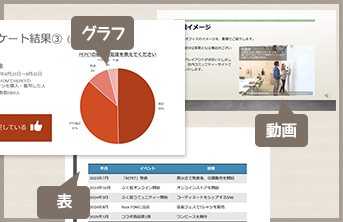
| 表を挿入して、行列を操作する方法や表の書式設定を学習します。 |
| 第5講 | 第4章 グラフの作成 |
| グラフを挿入してレイアウトを変更する方法やグラフの書式設定を学習します。 |
| 第6講 | 第5章 図形やSmartArtグラフィックの作成(1) |
| 伝えたい内容に応じて図形やSmartArtを作成し、書式を設定する方法を学習します。 |
| 第7講 | 第5章 図形やSmartArtグラフィックの作成(2)
第6章 画像やワードアートの挿入 |
| 画像の明るさを修整する方法やワードアートの書式設定を学習します。 |
| 第8講 | 第7章 特殊効果の設定 |
| スライドに動きをつける「アニメーション」や「画面切り替え効果」の設定方法を学習します。 |
| 第9講 | 第8章 プレゼンテーションをサポートする機能(1) |
| プレゼンテーションの印刷方法やスライドショー実行中にペンや蛍光ペンで強調する方法、スライドの切り替え方法を学習します。 |
| 第10講 | 第8章 プレゼンテーションをサポートする機能(2) |
| 発表者ビューの操作方法、目的別のスライドショーを作成する方法を学習します。 |
| 課題 | 総合問題1、総合問題2 |
| ここまで学習した機能を使って課題を作成します。 |
| 課題 | 総合問題3、総合問題4、総合問題5 |
| ここまで学習した機能を使って課題を作成します。 |
| 課題 | 実践問題1、実践問題2 |
| ここまで学習した機能を使って課題を作成します。 |
| |
| ■応用 | |
| 第1講 | 第1章 画像の加工(1) |
| 画像にアート効果や色のトーンを設定したり、トリミングしたり、画像を加工する方法を学習します。 |
| 第2講 | 第1章 画像の加工(2)
第2章 グラフィックの活用(1) |
| 画像の背景のみを削除する方法を学習します。またスライドのサイズやテーマをアレンジする方法を学習します。 |
| 第3講 | 第2章 グラフィックの活用(2) |
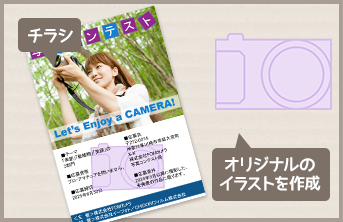
| 図形のグループ化やコピー、配置ガイドを利用してPowerPointでチラシを作成する方法を学習します。 |
| 第4講 | 第2章 グラフィックの活用(3) |
| 図形を組み合わせてオリジナルのイラストを作成したり、テキストボックスの編集方法を学習します。 |
| 第5講 | 第3章 動画と音声の活用(1) |
| プレゼンテーションに動画を挿入して編集する方法を学習します。 |
| 第6講 | 第3章 動画と音声の活用(2) |
| プレゼンテーションにオーディオを挿入して編集する方法を学習します。またプレゼンテーションのビデオを作成する方法を学習します。 |
| 第7講 | 第4章 スライドのカスタマイズ(1) |
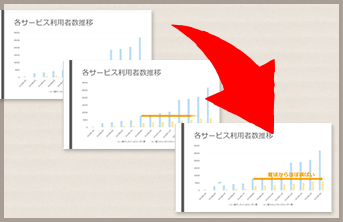
| スライドをまとめて編集できる「スライドマスター」について操作と活用方法を学習します。 |
| 第8講 | 第4章 スライドのカスタマイズ(2) |
| ヘッダーとフッターの挿入・編集、オブジェクトに動作を設定する方法を学習します。 |
| 第9講 | 第5章 ほかのアプリとの連携(1) |
| WordデータやExcelデータを利用する方法を学習します。 |
| 第10講 | 第5章 ほかのアプリとの連携(2)
第6章 プレゼンテーションの校閲 |
| ほかのPowerPointのデータをプレゼンテーションに利用する方法を学習します。また文字列の検索と置換やコメントの挿入・編集方法を学習します。 |
| 第11講 | 第7章 プレゼンテーションの検査と保護
第8章 便利な機能(1) |
| プレゼンテーションのプロパティの設定や問題点のチェック、ファイルにパスワードを設定する方法を学習します。また、スライドをセクションに区切って利用する方法を学習します。 |
| 第12講 | 第8章 便利な機能(2) |
| ズームを使ってスライドを切り替える方法やテンプレートやPDFファイルとして保存する方法、プレゼンテーションを録画する方法を学習します。 |
| 課題 | 総合問題1、総合問題2 |
| ここまで学習した機能を使って課題を作成します。 |
| 課題 | 総合問題3、総合問題4、総合問題5 |
| ここまで学習した機能を使って課題を作成します。 |
| 課題 | 実践問題1、実践問題2 |
| ここまで学習した機能を使って課題を作成します。 |